
Операционен панел
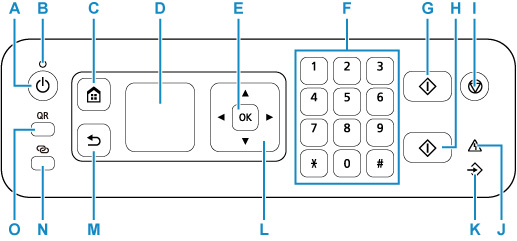
- A: Бутон Включване (ON)
-
Включва или изключва захранването. Преди да включите захранването, проверете дали капакът за документи е затворен.
- B: Лампа Включване (ON)
- След включване на захранването първо мига и след това свети.
- C: Бутон НАЧАЛО (HOME)
-
Използва се за показване на екрана НАЧАЛО.
- D: LCD (течнокристален дисплей)
-
Показва съобщения, елементи на менюта и работно състояние.
- E: Бутон OK
- Завършва избора ви на елементи. Използва се и за отстраняване на грешки.
- F: Бутони с цифри
- Използват се за въвеждане на числови стойности, като например броя копия, както и за факс/телефонни номера и символи.
- G: Бутон Ч/Б (Black)
- Начало на черно-бяло копиране, сканиране, изпращане на факс и др.
- H: Бутон Цветно (Color)
- Начало на цветно копиране, сканиране, изпращане на факс и др.
- I: Бутон Стоп (Stop)
- Отменя операцията при изпълняващо се задание за копиране, сканиране или предаване/приемане на факс.
- J: Лампа Аларма (Alarm)
- Свети или мига, когато възникне грешка.
- K: Лампа Памет на факса (FAX Memory)
- Свети, когато в паметта на принтера се съхраняват получени или неизпратени документи.
- L: Бутони


- Използва се за избор на меню или елемент за настройка. Тези бутони се използват също и за въвеждане на знаци.
- M: Бутон Назад (Back)
- Връщане към предишния екран.
- N: Бутон Безжично свързване (Wireless connect)
-
Когато задържите бутона, той светва. След това принтерът се поставя в режим на готовност за лесно свързване с компютър и смартфон.
- O: Бутон QR
-
Показва се QR код, когато натиснете бутона, а пък бутона QR свети. След това можете да получите достъп до Онлайн ръководство, което описва оперативните функции.
Разходите за интернет връзката се поемат от клиента. В зависимост от вашия смартфон или таблет е възможно да не можете да сканирате QR код.
