
LCD-skärm och manöverpanel
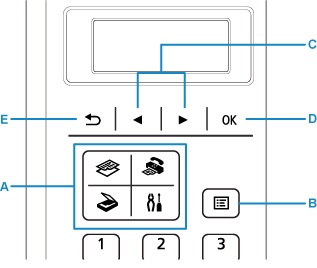
Med lägesknappen (A) på manöverpanelen kan du växla läge mellan kopiering, skanning, fax eller skärmen Inställningsmeny.
Om du trycker på knappen Meny (Menu) (B) i respektive läge visas menyskärmen där du kan välja olika funktioner eller inställningar.
Välja en meny eller ett inställningsalternativ
På menyskärmen eller inställningsskärmen använder du knappen 
 (C) för att välja ett alternativ och sedan trycker du på knappen OK (D) för att fortsätta med åtgärden.
Tryck på knappen Bakåt (Back) (E) för att återgå till föregående skärm.
Exempel: Ändra skannerkontrast för att faxa.
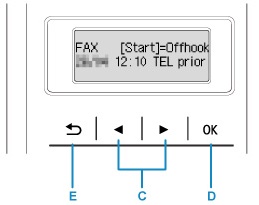
Tryck på knappen Meny (Menu) i skärmen för faxens vänteläge.

Tryck på knapp (C) för att välja Faxsändn.inställn. (FAX TX settings).

Tryck på knappen OK (D).

Välj Skannerkontrast (Scan contrast) och tryck på knappen OK (D).

Använd knapp (C) för att ändra konstrasten och tryck sedan på OK-knappen (D).
 visas på




