
Rengöra i ADF (den automatiska dokumentmataren)
Använd en mjuk, ren, luddfri och torr duk till att rengöra ADF (automatisk dokumentmatare).
 Viktigt!
-
Se till att alltid stänga av strömmen och dra ur nätkabeln innan du gör rent skrivaren.
- Det går inte att stänga av strömmen medan skrivaren skickar eller tar emot fax, eller när ej skickade fax finns lagrade i skrivarens minne. Kontrollera att skrivaren har skickat eller tagit emot alla fax innan du drar ur nätkabeln.
- Skrivaren kan inte skicka eller ta emot fax när den är avstängd.
- Om du drar ur nätkabeln förlorar du inställningarna för datum/tid samt alla dokument som lagrats i skrivarens minne. Skicka eller skriv ut ett viktigt dokument innan du drar ur nätkabeln.
- Använd inte pappersnäsdukar, pappershanddukar, grovt tyg eller liknande material när du rengör skrivarens utsida eftersom det kan repa ytan. Damm eller små fibrer från papperet kan fastna i skrivaren och orsaka problem som t.ex. blockerat skrivhuvud eller dålig utskriftskvalitet.
- Använd aldrig flyktiga vätskor som thinner, bensen, aceton eller andra kemiska rengöringsmedel till skrivaren. Detta kan ge upphov till fel eller göra att skrivarens yta skadas.
-
Öppna dokumentluckan.
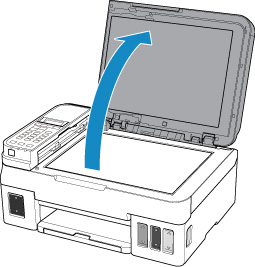
-
Öppna dokumentmatarens lock.
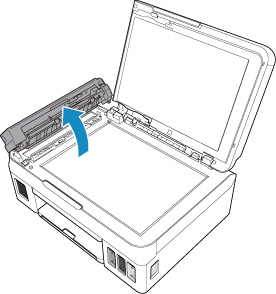
-
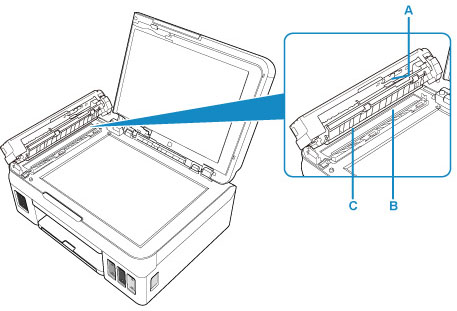
Torka bort eventuellt pappersdamm innanför dokumentmatarens lock (A) med den rena duken.
-
Torka försiktigt av glaset på ADF (B) och insidan av dokumentmatarens lock (det vita området) (C).
Kontrollera att inga rester finns kvar efter rengöringen, i synnerhet inte på glasskivan.
 Viktigt!
- Om det fastnar främmande ämnen som lim, bläck eller korrigeringsvätska på glaset till ADF (B) blir det svarta streck på den skannade bilden. Torka försiktigt bort smutsen från glaset.
-
Stäng därefter dokumentmatarens lock genom att trycka på det så att det klickar på plats.
-
Stäng dokumentluckan försiktigt.
