
Påfyllning baserat på användning
Placera originalet i korrekt position på glasskivan enligt funktionen som ska användas. Om du inte placerar originalet i rätt position kan det kanske inte scannas korrekt.
| Original | Funktion | Hur du fyller på |
|---|---|---|
| Magasin, tidningar och dokument |
Kopiera eller faxa |
|
|
Skanna genom automatisk identifiering av typ och storlek för originalet Om du skannar med hjälp av manöverpanelen trycker du på SKANNA (SCAN)-knappen, sedan på Meny (Menu) och väljer sedan Automatisk scanning (Auto scan) för Dokumenttyp (Document type). |
||
|
Skanna genom att ange en standardstorlek (A4, Letter o.s.v.) Om du skannar med hjälp av manöverpanelen väljer du SKANNA (SCAN)-knappen, trycker ned Meny (Menu)-knappen, väljer Dokument (Document) eller Foto (Photo) för Dokumenttyp (Document type) och anger en standardstorlek (A4, Letter osv) som Skanningsstrlk. (Scan size). |
||
| Foton, vykort, visitkort och skivor (BD/DVD/CD) |
Skanna endast et original Om du skannar med hjälp av manöverpanelen ska du följa proceduren nedan.
|
|
|
Skanna två eller flera original Om du skannar med hjälp av manöverpanelen ska du följa proceduren nedan.
|
 Obs!
Obs!
-
Mer information om hur du skannar från datorn och hur du placerar original finns nedan.
Placera originalet och justera det mot justeringsmärket 
Placera originalet MED DEN SIDA SOM SKA SKANNAS VÄND NEDÅT på glasskivan och justera det mot justeringsmärket . Den del som har placerats på området med diagonala ränder går inte att scanna.
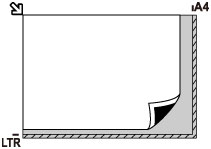
 Viktigt!
-
Skrivaren kan inte skanna det randiga området (A) (1 mm (0,04 tum) från glasskivans kanter).
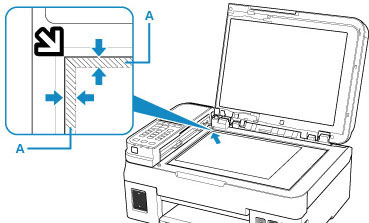
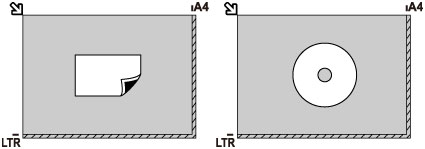
Placering av endast ett original mitt på glasskivan
Placera originalet MED DEN SIDA SOM SKA SKANNAS VÄND NEDÅT, och lämna 1 cm (0,40 tum) eller mer mellan kanterna (den yta som är märkt med diagonala streck) på glasskivan. Den del som har placerats på området med diagonala ränder går inte att scanna.
Placera två eller fler original på glasskivan
Placera originalen MED DEN SIDA SOM SKA SCANNAS VÄND NEDÅT. Lämna 1 cm (0,40 tum) eller mer mellan kanterna (den yta som är märkt med diagonala streck) på glasskivan och originalen, samt mellan de olika originalen. Den del som har placerats på området med diagonala ränder går inte att scanna.
Du kan placera upp till 12 objekt i scannern.
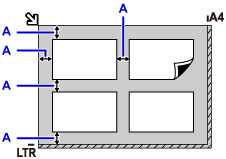
A: Mer än 1 cm (0,40 tum)
Obs!
- Funktionen för lutningskorrigering kompenserar automatiskt för original som har placerats med en vinkel på upp till cirka 10 grader. Vinklade foton med en långsida på 180 mm (7,1 tum) eller mer kan dock inte korrigeras.
- Foton som inte är rektangulära eller som är oregelbundet formade (som t.ex. urklippta foton) kanske inte går att skanna på rätt sätt.
