
Fylla på vanligt papper/fotopapper
Du kan fylla på vanligt papper eller fotopapper.
 Viktigt!
- Om du beskär vanligt papper till en mindre storlek som 10 x 15 cm (4 x 6 tum), 13 x 18 cm (5 x 7 tum), 127 x 127 mm eller visitkort för att göra en provutskrift, kan det orsaka pappersstopp.
 Obs!
Obs!
-
Vi rekommenderar att du använder äkta fotomedia från Canon när du skriver ut fotografier.
Mer information om originalpapper från Canon finns i Medietyper som stöds.
-
Du kan använda vanligt kopieringspapper eller Canon Red Label Superior WOP111/Canon Océ Office Colour Paper SAT213.
Mer information om vilka pappersstorlekar och pappersvikter som kan användas i skrivaren finns i Medietyper som stöds.
-
Förbered papperet.
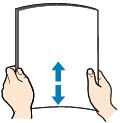
Justera papperets kanter. Släta ut papperet om det rullar sig.
 Obs!
Obs!- Justera kanterna på papperet innan du fyller på det. Papperet kan fastna om du inte justerar kanterna.
-
Om papperet har rullat sig tar du tag i de rullade hörnen och rullar försiktigt i motsatt riktning tills papperet är helt platt.
Information om hur du slätar ut böjt papper finns i Kontroll3 i Papperet är fläckigt / Den utskrivna ytan är repig.
-
Fyll på papper.
-
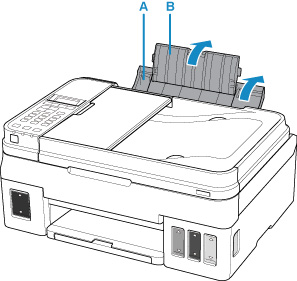
Öppna pappersstödet (A) och pappersstödets förlängningsdel (B).
-
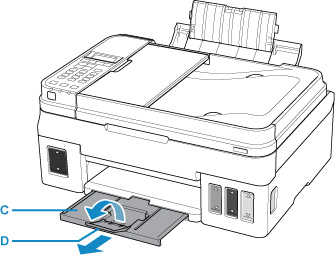
Dra ut utmatningsfacket (C) och öppna utmatningsfackets förlängningsdel (D).
-
Fyll på papper MED UTSKRIFTSSIDAN VÄND UPPÅT.
-
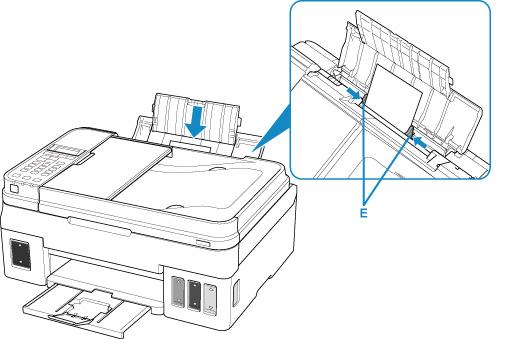
Justera pappersstöden (E) efter pappersbredden.
Skjut inte ihop pappersledarna för kraftigt. Papperet kanske inte matas korrekt.
 Viktigt!
-
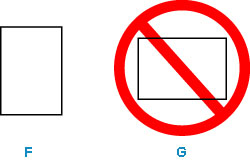
Lägg alltid i papperet i stående riktning (F). Om du fyller på papperet i liggande riktning (G) kan det fastna.
Obs!-
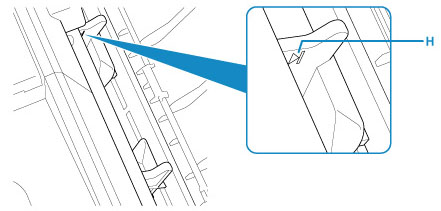
Fyll inte på papper över påfyllningsmarkeringen (H).
När du fyllt på papper i det bakre facket visas registreringsskärmen för pappersinformation för det bakre facket på LCD-skärmen.
-
-
Tryck på OK.

-
Använd knappen

 för att välja storlek för det påfyllda papperet i det bakre facket och tryck sedan på knappen OK.
 Obs!
Obs!-
Symbolen
 (asterisk) på LCD-skärmen visar aktuell inställning.
-
-
Använd knappen
för att välja typ på det påfyllda papperet i det bakre facket och tryck sedan på knappen OK.
-
Obs!
-
När du skriver ut ska du välja storlek och typ för de påfyllda papperen på datorns utskriftsinställningsskärm.
-
Det finns olika sorters papper, t.ex. papper med en speciell ytbeläggning för utskrift av foton med optimal kvalitet och papper som är lämpliga för dokument. Alla medietyper har förinställda inställningar (hur bläcket används och sprayas, avstånd från munstycken och så vidare) som gör att man kan skriva ut med optimal bildkvalitet oavsett papperstyp. Fel pappersinställningar kan orsaka dålig färgkvalitet på utskriften eller repor på utskriftsytan. Om du upptäcker suddiga partier eller ojämna färger ökar du inställningen för utskriftskvalitet och försöker skriva ut igen.
-
