
Området Skriv ut
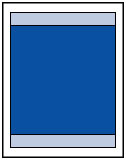
För att bibehålla utskriftskvalitet lämnar skrivaren en marginal runt papperskanten. Utskriftsområdet är innanför den marginalen.
 (rekommenderat utskriftsområde): Skriv ut inom det här området när det går.
 (utskriftsområde): Du kan också skriva ut i det här området. Utskriftskvaliteten eller pappersmatningen kan emellertid påverkas.
 Obs!
Obs!
-
Vid marginalfri kopiering kan du ange hur stor del av en bild som ska sträcka sig utanför papperet med hjälp av Utökat antal kopior (Extended copy amt.) under Utskr.inställningar (Print settings).
- Genom att välja utskrift utan ram kan du skriva ut utan marginaler.
- Kanterna kan komma att skäras av något vid utskrift utan ram eftersom den kopierade bilden förstoras för att fylla upp hela sidan.
-
Använd följande papper för utskrift utan ram:
- Glossy Photo Paper "Everyday Use" <GP-501>
- Photo Paper Glossy <GP-701>
- Photo Paper Plus Glossy II <PP-201>
- Photo Paper Plus Glossy II <PP-301>
- Photo Paper Pro Luster <LU-101>
- Photo Paper Plus Semi-gloss <SG-201>
- Matte Photo Paper <MP-101>
Utskrift utan ram på någon annan typ av papper kan minska utskriftskvaliteten avsevärt och/eller ge utskrifter med ändrad färgton.
Utskrift utan ram på vanligt papper kan ge försämrad utskriftskvalitet. Använd dem enbart för testutskrifter. Utskrift utan ram på vanligt papper från manöverpanelen eller från en PictBridge-kompatibel enhet (trådlöst LAN) stöds ej.
- Utskrift utan ram kan inte användas för pappersformaten Legal, A5 eller B5 eller för kuvert.
- På en del papperstyper kan utskrift utan ram försämra utskriftskvaliteten högst upp och längst ned på papperet eller ge fläckar.
