
Kopiera ID-kort på en sida
Du kan kopiera båda sidor av ett original av kortstorlek, till exempel ett ID-kort, på ett enda pappersark.

-
Tryck på knappen KOPIERA (COPY).
Skärmen för vänteläge för kopiering visas.
-
Tryck på knappen Meny (Menu).
Skärmen Kopieringsmeny (Copy menu) visas.
-
Välj Specialkopia (Special copy) och tryck sedan på OK.
-
Välj Kopi. ID-kort (ID card copy) och tryck sedan på OK.
Om du har valt en sidstorlek eller medietyp som inte kan användas tillsammans med Kopiera ID-kort visas skärmen enligt bild nedan.

-
Välj en sidstorlek och tryck på OK-knappen.
-
Välj en medietyp och tryck sedan på OK-knappen.
-
-
Använd knappen

 eller de numeriska knapparna för att ange antalet kopior.
Ändra utskriftsinställningarna efter behov.
-
Tryck på Färg (Color) för färgkopior eller knappen Svart (Black) för svartvita kopior.
Fönstret nedan visas.

-
Placera ID-kortet med framsidan vänd mot glasskivan och ett mellanrum på 2 mm (0,12 tum) eller mer mellan glasskivans kanter (ytan som är märkt med diagonala streck (A)) och tryck sedan på OK-knappen.
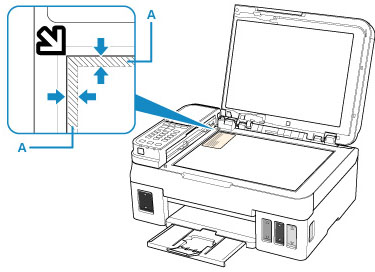
När framsidan har skannats visas nedanstående skärm.

-
Placera ID-kortet med baksidan vänd mot glasskivan och ett mellanrum på 2 mm (0,12 tum) eller mer mellan glasskivans kanter (ytan som är märkt med diagonala streck (A)) och tryck sedan på OK-knappen.
Skrivaren börjar kopiera.
Ta bort ID-kortet från glasskivan när kopieringen är slutförd.
