
Kopiera tjocka original, till exempel böcker
När du kopierar tjocka original, till exempel böcker, kan du göra en kopia utan svarta marginaler runt bilden och fästmarginalskugga. Funktionen gör att du kan minska onödig bläckförbrukning.
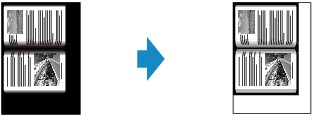
-
Tryck på knappen KOPIERA (COPY).
Skärmen för vänteläge för kopiering visas.
-
Tryck på knappen Meny (Menu).
Skärmen Kopieringsmeny (Copy menu) visas.
-
Välj Specialkopia (Special copy) och tryck sedan på OK.
-
Välj Ramraderingskopia (Frame erase copy) och tryck sedan på OK.
-
Lägg originaldokumentet på glasskivan.
 Obs!
Obs!-
Placera originalet på glasskivan när du använder den här funktionen.
-
-
Använd knappen

 eller de numeriska knapparna för att ange antalet kopior.
Ändra utskriftsinställningarna efter behov.
-
Tryck på Färg (Color) för färgkopior eller knappen Svart (Black) för svartvita kopior.
Skrivaren börjar kopiera.
Obs!
-
Stäng dokumentluckan.
-
Det kan förekomma en tunn svart marginal runt bilden. Denna funktion tar bara bort de mörka marginalerna. Om en skannad bok är för tunn eller om skrivaren används i närheten av ett fönster eller i en ljus miljö kan det fortfarande förekomma en svag svart ram. Om färgen i ett original är mörk kan skrivaren inte skilja dokumentfärgen från skuggan, vilket kan medföra en viss beskärning eller skugga på vecket.
