
Kopiera fyra sidor på en sida
Du kan kopiera fyra olika originalsidor på ett enda papper genom att förminska varje bild. Fyra olika layouter finns tillgängliga.
-
När Layout 1 är valt för 4-på-1-layout (4-on-1 layout):
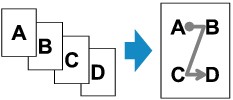
-
När Layout 2 är valt för 4-på-1-layout (4-on-1 layout):
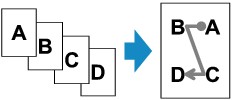
-
När Layout 3 är valt för 4-på-1-layout (4-on-1 layout):
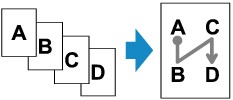
-
När Layout 4 är valt för 4-på-1-layout (4-on-1 layout):
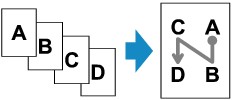
-
Tryck på knappen KOPIERA (COPY).
Skärmen för vänteläge för kopiering visas.
-
Tryck på knappen Meny (Menu).
Skärmen Kopieringsmeny (Copy menu) visas.
-
Välj Specialkopia (Special copy) och tryck sedan på OK.
-
Välj 4-på-1-kopiering (4-on-1 copy) och tryck sedan på OK.
Om du har valt en sidstorlek eller medietyp som inte kan användas tillsammans med 4-på-1-kopiering visas skärmen enligt bild nedan.

-
Välj en sidstorlek och tryck på OK-knappen.
-
Välj en medietyp och tryck sedan på OK-knappen.
-
-
Ange utskriftsinställningarna och layouten.
Tryck på Meny (Menu)-knappen och använd sedan knappen

 för att välja ett inställningsalternativ.
Välj 4-på-1-layout (4-on-1 layout), tryck på knappen OK och välj sedan layouten.
 Obs!
Obs!-
Symbolen
 (asterisk) på LCD-skärmen visar aktuell inställning.
-
-
Använd knappen
eller de numeriska knapparna för att ange antalet kopior. -
Tryck på Färg (Color) för färgkopior eller knappen Svart (Black) för svartvita kopior.
-
När du har placerat dokumentet på glasskivan:
När skrivaren har skannat klart den första till tredje sidan visas meddelandet nedan.

Om du har nästa sida i dokumentet att skanna lägger du det på glasskivan och trycker sedan på knappen OK. Skrivaren påbörjar skanning.
Tryck på Ton (Tone) när du inte behöver skanna mer, så kan du börja skriva ut. Skrivaren börjar skriva ut.
Obs!-
Du kan lägga till kopiering när utskrift pågår.
-
-
När du har placerat dokumentet i den automatiska dokumentmataren (ADF):
Skrivaren börjar skanna nästa sida automatiskt när en sida är färdigskannad.
-
Obs!
-
Om Minnet är fullt (Memory is full) visas på LCD-skärmen när du skannar ställer du in utskriftskvaliteten på Standard eller minskar antalet ark i dokumentet och försöker sedan kopiera igen. Om problemet kvarstår kan du ställa in utskriftskvaliteten på Utkast (Draft) och pröva att kopiera igen.
