
Förminska/förstora kopior
Du kan ange förstoringsgraden, välja den förinställda förstoringsgraden eller välja att använda kopiering med anpassning till sida.
I kopieringsläget trycker du på Meny (Menu)-knappen, använder knappen 
 för att välja Förstora/förminska (Enlarge/Reduce) och trycker sedan på OK-knappen.
Använd knappen för att välja metod för förminskning/förstoring och tryck sedan på OK.
Exempel:

 Obs!
Obs!
-
Det kan hända att vissa av metoderna för förminskning/förstoring inte är tillgängliga beroende på den valda kopieringsmenyn.
-
Förinst. grad (Preset ratio)
Du kan välja en av de förinställda graderna för att förstora eller förminska kopior.
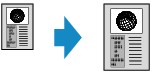
Använd knappen
för att välja en förinställd grad som överensstämmer med storleken på originaldokumentet och utskriftspapperet. Tryck sedan på OK-knappen. -
Förstoring (Magnification)
Du kan ange kopieringsgraden som en procentandel för förstoring eller förminskning av kopior.

Använd knappen
eller sifferknapparna för att specificera förminsknings- eller förstoringsgraden (25–400 %) och tryck sedan på OK-knappen.Obs!-
Du kan snabbt bläddra igenom gradvärdena genom att hålla ned knappen
. Mer information finns under Tangentupprepning (Key repeat).
-
-
Anpassa till sida (Fit to page)
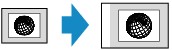
Skrivaren minskar eller förstorar automatiskt bilden så att den passar pappersstorleken.
 Obs!
Obs!-
När du väljer Anpassa till sida (Fit to page) kan det hända att storleken på originaldokumentet inte identifieras korrekt, beroende på originalet. Välj i så fall Förinst. grad (Preset ratio) eller Förstoring (Magnification).
-
När Anpassa till sida (Fit to page) är valt placerar du originalet på glasskivan.
-
