
Skriva ut foton från en dator
Det här avsnittet beskriver hur du skriver ut foton med My Image Garden.
-
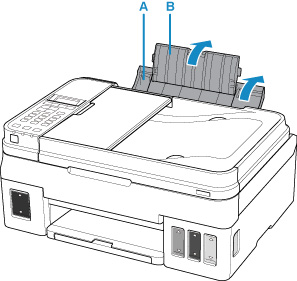
Öppna pappersstödet (A) och pappersstödets förlängningsdel (B).
-
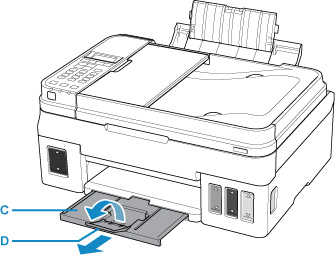
Dra ut utmatningsfacket (C) och öppna utmatningsfackets förlängningsdel (D).
-
Fyll på papper MED UTSKRIFTSSIDAN VÄND UPPÅT.
-
Justera pappersstöden (E) efter pappersbredden.
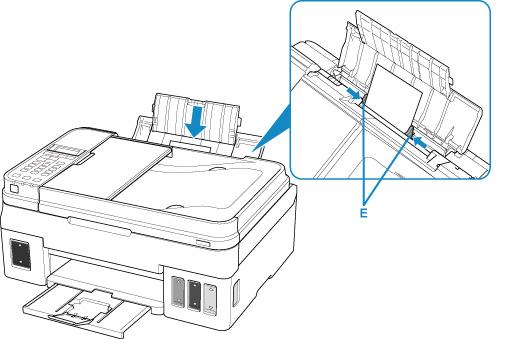
När du fyllt på papper i det bakre facket visas registreringsskärmen för pappersinformation för det bakre facket på LCD-skärmen.
-
Tryck på OK.

-
Använd knappen

 för att välja storlek för det påfyllda papperet i det bakre facket och tryck sedan på knappen OK.
 Obs!
Obs!-
Symbolen
 (asterisk) på LCD-skärmen visar aktuell inställning.
-
-
Använd knappen
för att välja typ på det påfyllda papperet i det bakre facket och tryck sedan på knappen OK.
-
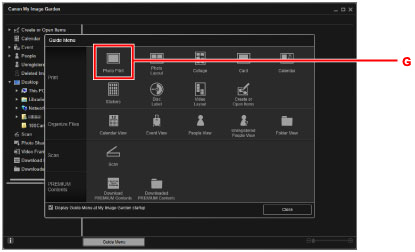
Klicka på ikonen My Image Garden (F) i Quick Menu.
Fönstret Guidemeny (Guide Menu) visas.
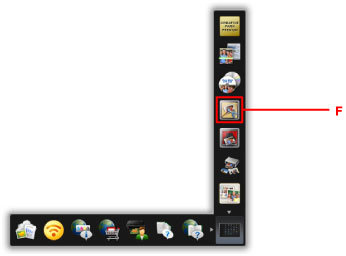 Obs!
Obs!- Antalet ikoner och ikontyperna som visas varierar beroende på region, den registrerade skrivaren/skannern och de installerade programmen.
-
Klicka på ikonen Fotoutskrift (Photo Print) (G).
-
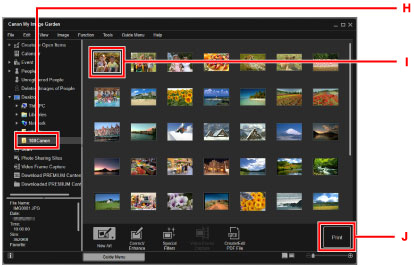
Klicka på mappen (H) med foton som du vill skriva ut.
-
Klicka på de foton (I) som du vill skriva ut.
För Windows:
Om du vill välja två eller flera foton samtidigt klickar du på dem medan du håller inne Ctrl-tangenten.
För macOS:
Om du vill välja två eller flera foton samtidigt klickar du på dem medan du håller inne kommandotangenten.
-
Klicka på Skriv ut (Print) (J).
-
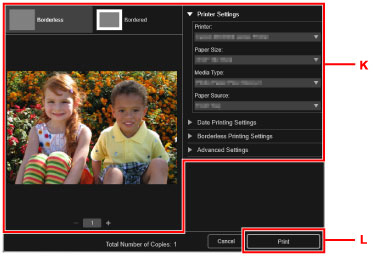
Ange antal kopior, skrivarens namn, mediatyp osv. (K).
-
Klicka på Skriv ut (Print) (L).
För macOS:
Klicka på OK när bekräftelsemeddelandet visas och klicka sedan på Skriv ut (Print).
Obs!
-
My Image Garden ger dig möjlighet att använda bilder på din dator, till exempel foton tagna med en digitalkamera, på flera olika sätt.
-
För Windows:
-
För macOS:
-
