
Încărcarea în funcţie de utilizare
Încărcaţi documentul original în poziţia corectă pe geamul plat, în conformitate cu funcţia de utilizat. Dacă documentul original nu este încărcat corect, este posibil să nu poată fi scanat corect.
| Documente originale | Funcţie | Mod de încărcare |
|---|---|---|
| Reviste, ziare şi documente |
Copierea sau utilizarea faxului |
|
|
Scanarea prin detectarea automată a tipului şi a dimensiunii originalului Dacă scanaţi utilizând panoul de operare, apăsaţi butonul SCANARE (SCAN), apăsaţi butonul Meniu (Menu) şi selectaţi Scanare automată (Auto scan) pentru Tip de document (Document type). |
||
|
Scanarea prin specificarea unei dimensiuni standard (A4, Letter etc.) Dacă scanaţi utilizând panoul de operare, apăsaţi butonul SCANARE (SCAN), apăsaţi butonul Meniu (Menu), selectaţi Document sau Foto (Photo) pentru Tip de document (Document type) şi specificaţi o dimensiune standard (A4, Letter etc.) pentru Dimensiune scanare (Scan size). |
||
| Fotografii, cărţi poştale, cărţi de vizită şi discuri (BD/DVD/CD) |
Scanarea unui singur original Dacă scanaţi utilizând panoul de operare, urmaţi operaţia de mai jos.
|
|
|
Scanarea a două sau a mai multor originale Dacă scanaţi utilizând panoul de operare, urmaţi operaţia de mai jos.
|
 Notă
Notă
-
Pentru detalii despre modul de scanare din computer şi modul de încărcare a originalelor, consultaţi cele de mai jos.
Încărcarea documentului original astfel încât să fie aliniat cu marcajul de aliniere 
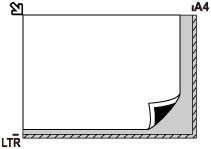
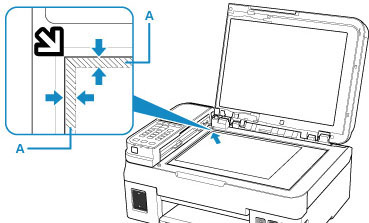
Aşezaţi documentul original CU FAŢA DE SCANAT ORIENTATĂ ÎN JOS pe geamul plat şi aliniaţi-l cu marcajul de aliniere . Porţiunile aşezate în zona dungată pe diagonală nu pot fi scanate.
 Important
-
Imprimanta nu poate scana zona dungată (A) (1 mm (0,04 inchi) de la marginile geamului plat).
Încărcarea unui document original în centrul geamului plat
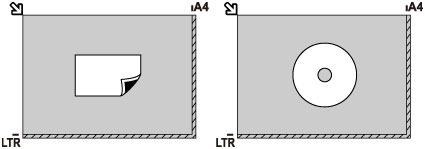
Aşezaţi documentul original CU FAŢA DE SCANAT ORIENTATĂ ÎN JOS, cu un spaţiu de cel puţin 1 cm (0,40 inchi) între marginile geamului plat (zona dungată pe diagonală). Porţiunile aşezate în zona dungată pe diagonală nu pot fi scanate.
Încărcarea a două sau mai multe documente originale pe geamul plat
Aşezaţi documentele originale CU FAŢA DE SCANAT ORIENTATĂ ÎN JOS. Lăsaţi un spaţiu de cel puţin 1 cm (0,40 inchi) atât între marginile geamului plat (zona dungată pe diagonală) şi ale documentelor originale, cât şi între documentele originale. Porţiunile aşezate în zona dungată pe diagonală nu pot fi scanate.
Puteţi aşeza până la 12 documente.
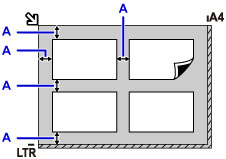
A: Peste 1 cm (0,40 inchi)
Notă
- Funcţia Corecţie de ínclinare compensează automat originalele dispuse înclinat la un unghi de până la 10 grade. Fotografiile înclinate care au latura mare de 180 mm (7,1 inchi) sau mai mult nu pot fi corectate.
- Este posibil ca fotografiile care nu sunt dreptunghiulare sau care au forme neregulate (cum ar fi fotografiile decupate) să nu fie scanate corespunzător.
