
Copierea a patru pagini pe o singură pagină
Puteţi copia patru pagini originale pe o singură foaie de hârtie, reducând fiecare imagine. Aveţi la dispoziţie patru aspecte diferite.
-
Când opţiunea Aspect 1 (Layout 1) este selectată pentru Aspect 4-pe-1 (4-on-1 layout):
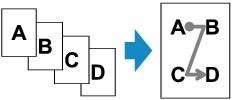
-
Când opţiunea Aspect 2 (Layout 2) este selectată pentru Aspect 4-pe-1 (4-on-1 layout):
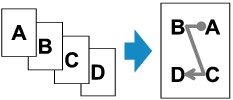
-
Când opţiunea Aspect 3 (Layout 3) este selectată pentru Aspect 4-pe-1 (4-on-1 layout):
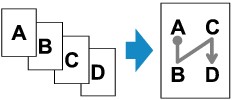
-
Când opţiunea Aspect 4 (Layout 4) este selectată pentru Aspect 4-pe-1 (4-on-1 layout):
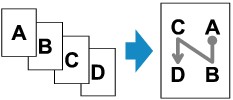
-
Apăsaţi butonul COPIERE (COPY).
Se va afişa ecranul de standby pentru copiere.
-
Apăsaţi butonul Meniu (Menu).
Se afişează ecranul Meniu Copiere (Copy menu).
-
Selectaţi Copiere specială (Special copy), apoi apăsaţi butonul OK.
-
Selectaţi Copie 4-pe-1 (4-on-1 copy), apoi apăsaţi butonul OK.
Dacă este selectată o setare pentru dimensiunea paginii sau pentru tipul de suport care nu poate fi utilizată în copierea 4-în-1, se afişează un ecran similar celui de mai jos.

-
Selectaţi o dimensiune de pagină, apoi apăsaţi butonul OK.
-
Selectaţi un tip de suport, apoi apăsaţi butonul OK.
-
-
Specificaţi setările de imprimare şi aspectul.
Apăsaţi butonul Meniu (Menu), apoi utilizaţi butonul

 pentru a selecta un element de setare.
Selectaţi Aspect 4-pe-1 (4-on-1 layout), apăsaţi butonul OK, apoi selectaţi aspectul.
 Notă
Notă-
Semnul
 (asterisc) de pe LCD indică setarea curentă.
-
-
Utilizaţi butonul
sau butoanele numerice pentru a specifica numărul de copii. -
Apăsaţi butonul Culoare (Color) pentru copiere color sau butonul Negru (Black) pentru copiere alb-negru.
-
După încărcarea documentului pe geamul plat:
Când imprimanta termină scanarea primelor trei pagini, se afişează mesajul de mai jos.

Dacă aveţi de scanat următoarea pagină, încărcaţi-o pe geamul plat şi apăsaţi butonul OK. Imprimanta începe scanarea.
Dacă nu aveţi nevoie de mai multe scanări, apăsaţi butonul Ton (Tone) pentru a începe imprimarea. Imprimanta începe imprimarea.
Notă-
Puteţi să adăugaţi lucrarea de copiere în timpul imprimării.
-
-
După încărcarea documentului în ADF:
Imprimanta începe să scaneze automat următoarea pagină după terminarea scanării unei pagini.
-
Notă
-
Dacă pe LCD apare mesajul Memoria este plină (Memory is full) în timpul scanării, setaţi calitatea de imprimare pe Standard sau reduceţi numărul de foi de documente, apoi încercaţi să copiaţi din nou. Dacă problema nu se rezolvă, setaţi calitatea de imprimare pe Ciornă (Draft) şi încercaţi să copiaţi din nou.
