
Aplokšņu ievietošana
Varat ievietot DL aploksni un Com 10 aploksni.
Datorā veicot pareizus iestatījumus, adrese tiek automātiski pagriezta un drukāta atbilstoši aploksnes virzienam.
 Svarīgi!
- Aplokšņu drukāšana no darbības paneļa nav atbalstīta.
-
Neizmantojiet tālāk norādītās aploksnes. To izmantošana var izraisīt aplokšņu iesprūšanu printerī vai nepareizu printera darbību.
- Aploksnes ar reljefu vai īpaši apstrādātu virsmu
- Aploksnes ar dubultu pārloku
- Aploksnes, kuru līmējamie atloki ir jau samitrināti un lipīgi
-
Sagatavojiet aploksnes.
-
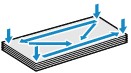
Uzspiediet uz visiem četriem aplokšņu stūriem un malām, lai tās izlīdzinātu.
-
Ja aploksnes ir izliektas, paņemiet tās aiz pretējiem stūriem un uzmanīgi ielokiet pretējā virzienā.
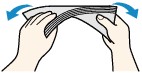
- Ja aploksnes atloka stūris ir ielocīts, izlīdziniet to.
-
Izmantojiet pildspalvu vai līdzīgu priekšmetu, lai izlīdzinātu priekšējo malu ievietošanas virzienā un pastiprinātu ieloci.
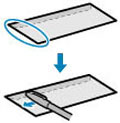

Augstāk redzamajos attēlos parādīts sānu skats uz aploksnes malu, kas pirmā ievietojama ierīcē.
Svarīgi!- Aploksnes var iesprūst printerī, ja tās nav nogludinātas vai malas nav izlīdzinātas. Pārliecinieties, ka izliekums vai uzpūtums nepārsniedz 3 mm (0,12 collu).
-
-
Ievietojiet aploksnes.
-
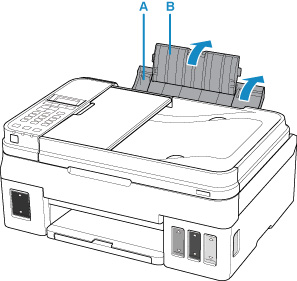
Atveriet papīra balstu (A) un papīra balsta pagarinājumu (B).
-
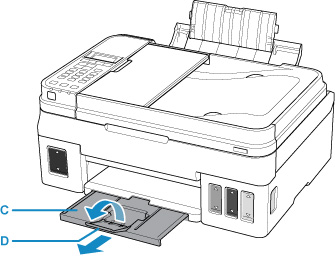
Izvelciet papīra izvades uztvērēju (C) un atveriet izvades uztvērēja pagarinājumu (D).
-
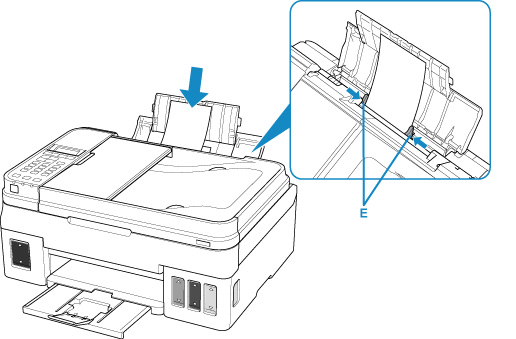
Ievietojiet aploksnes AR APDRUKĀJAMO PUSI UZ AUGŠU.
Vienlaikus drīkst ievietot līdz 10 aploksnēm.
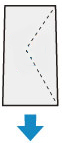
Salokiet aploksnes pārloku un ievietojiet aploksni portretorientācijā ar adreses pusi uz augšu.
-
Salāgojiet papīra vadotnes (E) ar aploksnes platumu.
Nebīdiet papīra vadotnes pārāk spēcīgi pret aploksnēm. Aploksnes var tikt padotas nepareizi.
 Piezīme
-
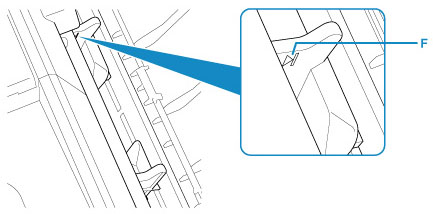
Ievietotās aploksnes nedrīkst pārsniegt ievietošanas ierobežojuma atzīmi (F).
Ievietojot papīru aizmugures paliktni, LCD ekrānā tiek parādīts aizmugures paliktņa papīra informācijas reģistrācijas ekrāns.
-
-
Nospiediet pogu Labi (OK).

-
Izmantojiet pogu
 vai
vai  , lai atlasītu aizmugures paliktnīievietoto aplokšņu izmēru, un pēc tam nospiediet pogu Labi (OK).
 Piezīme
-
 (zvaigznīte) LCD displejā norāda pašreizējo iestatījumu.
-
-
Ar pogu
vai atlasiet ekrānu Aploksne (Envelope), pēc tam nospiediet pogu Labi (OK).
-
Piezīme
-
Kad drukājat, datora drukāšanas iestatījumu ekrānā atlasiet aploksnes veidu un drukāšanas orientāciju.
