
ID kartes kopēšana, ietilpinot tās vienā lapā
Vienā papīra loksnē secīgi varat kopēt kartītes izmēra oriģinālu, piemēram, ID karti.
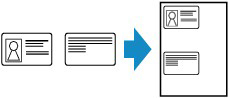
-
Nospiediet pogu KOPĒT (COPY).
Tiek parādīts kopēšanas gaidstāves ekrāns.
-
Nospiediet pogu Izvēlne (Menu).
Tiek parādīts ekrāns Kopēšanas izvēlne (Copy menu).
-
Atlasiet Speciālā kopija (Special copy), pēc tam nospiediet pogu Labi (OK).
-
Atlasiet ID kartes kop. (ID card copy), pēc tam nospiediet pogu Labi (OK).
Ja atlasīto lapas izmēra vai materiāla veida iestatījumu nevar izmantot ID kartes kopēšanai, ekrānā tiks parādīts tālāk redzamais ziņojums.

-
Atlasiet lapas izmērus un pēc tam nospiediet pogu Labi (OK).
-
Atlasiet materiāla veidu un pēc tam nospiediet pogu Labi (OK).
-
-
Izmantojiet pogas

 vai ciparu pogas, lai norādītu kopiju skaitu.
Mainiet nepieciešamos drukas iestatījumus.
-
Nospiediet pogu Krāsains (Color), lai veiktu krāsu kopēšanu, vai pogu Melns (Black), lai veiktu melnbaltu kopēšanu.
parādās turpmāk attēlotais ekrāns.

-
Novietojiet ID karti uz planšetes stikla ar priekšpusi uz leju, atstājot 2 mm (0,12 collu) lielu vai lielāku atstarpi starp planšetes stikla malām (diagonāli svītrots apgabals (A)), pēc tam nospiediet pogu Labi (OK).
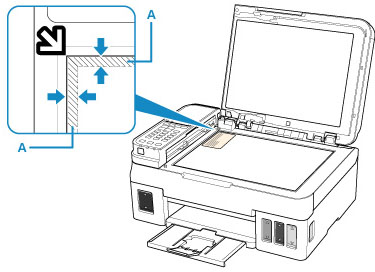
Kad tiek noskenēta priekšpuse, parādās tālāk redzamais ekrāns.

-
Novietojiet ID karti uz planšetes stikla ar aizmugurējo pusi uz leju, atstājot 2 mm (0,12 collu) lielu vai lielāku atstarpi starp planšetes stikla malām (diagonāli svītrots apgabals (A)), pēc tam nospiediet pogu Labi (OK).
Printeris sāk kopēšanu.
Kad kopēšana ir pabeigta, noņemiet ID karti no planšetes stikla.
