
Stampa di foto da uno smartphone o un tablet
In questa sezione viene descritto come stampare foto con Canon PRINT Inkjet/SELPHY.
Per ulteriori informazioni su come scaricare Canon PRINT Inkjet/SELPHY, vedere di seguito.
-
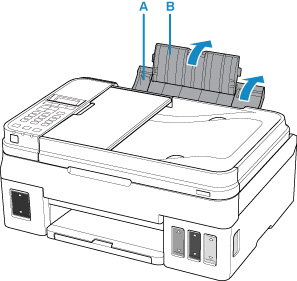
Aprire il supporto per la carta (A) e l'estensione del supporto per la carta (B).
-
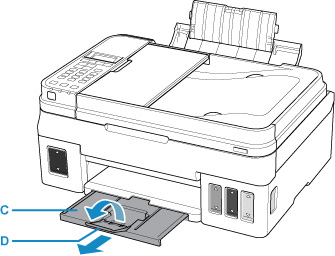
Estrarre il vassoio di uscita della carta (C) e aprire l'estensione del vassoio di uscita (D).
-
Caricare la carta CON IL LATO DI STAMPA RIVOLTO VERSO L'ALTO.
-
Allineare le guide della carta (E) alla larghezza della carta.
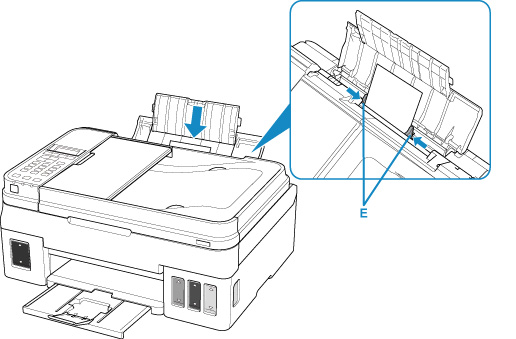
Dopo aver caricato la carta sul vassoio posteriore, la schermata per la registrazione delle informazioni della carta per il vassoio posteriore viene visualizzata sul display LCD.
-
Premere il pulsante OK.

-
Utilizzare il pulsante

 per selezionare il formato della carta caricata sul vassoio posteriore, quindi premere il pulsante OK.
 Nota
Nota-
Il simbolo
 (asterisco) visualizzato sul display LCD indica l'impostazione corrente.
-
-
Utilizzare il pulsante
per selezionare il tipo della carta caricata sul vassoio posteriore, quindi premere il pulsante OK.
-
Avviare
 (Canon PRINT Inkjet/SELPHY) dallo smartphone o dal tablet.
 -
Selezionare Stampa foto (Photo Print) in Canon PRINT Inkjet/SELPHY.
Viene visualizzato l'elenco delle foto salvate sullo smartphone o sul tablet.
-
Selezionare una foto.
È inoltre possibile selezionare più foto contemporaneamente.
-
Specificare il numero di copie, il formato carta e così via.
-
Selezionare Stampa (Print).
