
Umetanje na temelju upotrebe
Umetnite original u ispravnom položaju na kopirno staklo prema funkciji koju koristite. Ako original ne uložite ispravno, neće se moći ispravno skenirati.
| Originali | Funkcija | Kako umetati |
|---|---|---|
| Časopisi, novine i dokumenti |
Kopiranje ili faksiranje |
|
|
Skeniranje s automatskim prepoznavanjem vrste i veličine originala Ako skenirate koristeći radnu ploču, pritisnite gumb SKENIRANJE (SCAN), zatim gumb Izbornik (Menu) i odaberite opciju Auto. skeniranje (Auto scan) za stavku Vrsta dokumenta (Document type). |
||
|
Skeniranje određivanjem standardne veličine (A4, Letter itd.) Ako pri skeniranju koristite radnu ploču, pritisnite gumb SKENIRANJE (SCAN), zatim gumb Izbornik (Menu) te odaberite opciju Dokument (Document) ili Fotografija (Photo) za stavku Vrsta dokumenta (Document type) i navedite standardnu veličinu (A4, Letter itd.) za mogućnost Veličina skeniranja (Scan size). |
||
| Fotografije, razglednice, posjetnice i diskovi (BD/DVD/CD) |
Skeniranje samo originala Ako skenirate koristeći radnu ploču, slijedite postupak naveden u nastavku.
|
|
|
Skeniranje dvaju ili više originala Ako skenirate koristeći radnu ploču, slijedite postupak naveden u nastavku.
|
 Napomena
-
Detalje o načinu skeniranja putem računala i umetanju originala pogledajte u nastavku.
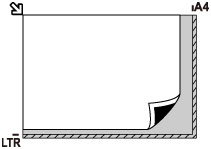
Ulaganje originala tako da bude poravnat s oznakom za poravnanje 
Original postavite tako da STRANA KOJA SE SKENIRA BUDE OKRENUTA PREMA DOLJE na kopirnom staklu i poravnajte ga s oznakama za poravnanje . Dijelovi postavljeni na područje s kosim prugama neće se skenirati.
 Važno
Važno
-
Pisač ne može skenirati iscrtkano područje (A) (1 mm (0,04 inča) od rubova kopirnog stakla).
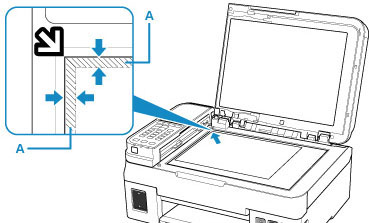
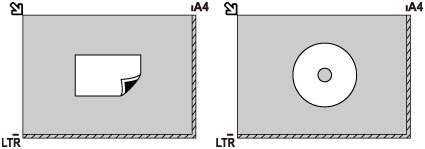
Ulaganje samo jednog dokumenta na sredinu kopirnog stakla
Original postavite tako da STRANA KOJA SE SKENIRA BUDE OKRENUTA PREMA DOLJE, s udaljenošću 1 cm (0,40 inča) ili više od rubova (dijagonalno iscrtkano područje) kopirnog stakla. Dijelovi postavljeni na područje s kosim prugama neće se skenirati.
Ulaganje dva ili više originala na kopirno staklo
Originale uložite tako da STRANA KOJA SE SKENIRA BUDE OKRENUTA PREMA DOLJE. Ostavite 1 cm (0,40 inča) ili više prostora između rubova (dijagonalno iscrtkano područje) na kopirnom staklu i originala te između originala. Dijelovi postavljeni na područje s kosim prugama neće se skenirati.
Možete postaviti do 12 materijala.
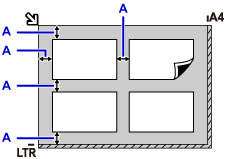
A: Više od 1 cm (0,40 inča)
Napomena
- Funkcija ispravljanja ukošenja automatski prilagođava položaj originala postavljenog pod kutom od približno 10 stupnjeva. Ukošene fotografije s duljom stranicom od 180 mm (7,1 inča) ili više ne mogu se ispraviti.
- Fotografije koje nisu pravokutne ili su nepravilna oblika (primjerice izrezane fotografije) ne mogu se ispravno skenirati.
