
 Provjera stanja ispisne glave

Ako su ispisi mutni ili nejasni / pojavljuju se crte ili linije / boje nisu dobro ispisane ili su zamrljane, izvršite korake od 1 do 5 kako biste bili sigurni da je ispisnu glavu potrebno zamijeniti.
 Ispis je mutan


Pojavljuju se bijele linije
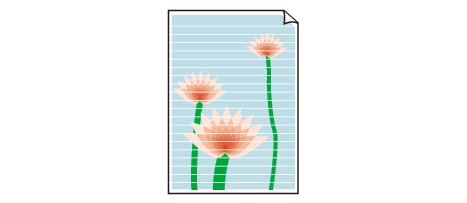
Boje su neispravne

-
1. korak Ispišite uzorak za provjeru mlaznice.
Nakon ispisa uzorka za provjeru mlaznice, pregledajte uzorak.
-
Putem pisača
-
Putem računala
-
Za Windows:
-
Za macOS:
-
Ako uzorak nije pravilno ispisan, prijeđite na sljedeći korak.
-
-
2. korak Očistite ispisnu glavu.
Nakon čišćenja ispisne glave ispišite uzorak provjere mlaznice i provjerite rezultat.
-
Putem pisača
-
Putem računala
-
Za Windows:
-
Za macOS:
-
Ako se stanje i dalje ne popravi, prijeđite na sljedeći korak.
-
-
3. korak Ponovno očistite ispisnu glavu.
Nakon ponovnog čišćenja ispisne glave ispišite uzorak za provjeru mlaznice i provjerite rezultat.
Ako se stanje i dalje ne popravi, prijeđite na sljedeći korak.
-
4. korak Dubinski očistite ispisnu glavu.
Nakon dubinskog čišćenja ispisne glave ispišite uzorak za provjeru mlaznice i provjerite rezultat.
-
Putem pisača
-
Putem računala
-
Za Windows:
-
Za macOS:
-
Ako se stanje i dalje ne popravi, prijeđite na sljedeći korak.
-
-
5. korak Izvršite pročišćavanje tinte.
Nakon vršenja pročišćavanja tinte, ispišite uzorak za provjeru mlaznice i provjerite rezultat.
Izvršavanje pomoćnog programa za ispiranje s tintom troši veliku količinu tinte. Često izvršavanje pomoćnog programa za ispiranje s tintom može naglo potrošiti tintu, pa ga izvršavajte samo kada je to nužno.
-
Putem pisača
-
Putem računala
-
Za Windows:
-
 Važno
VažnoIzvršavanje pročišćavanja tinte ako razina preostale tinte nije dovoljna može oštetiti pisač. Prije pročišćavanja tinte provjerite razine preostale tinte svih boja.
-
Ako uzorak za provjeru mlaznice nije ispravno ispisan, čak i nakon pročišćavanja tinte, problemi se mogu riješiti zamjenom ispisne glave.
Pojedinosti potražite ovdje.
