
Τοποθέτηση φακέλων
Μπορείτε να τοποθετήσετε φάκελο μεγέθους DL και φάκελο μεγέθους Com 10.
Με την κατάλληλη ρύθμιση στον υπολογιστή, η διεύθυνση περιστρέφεται αυτόματα και εκτυπώνεται σύμφωνα με την κατεύθυνση του φακέλου.
 Σημαντικό
- Δεν υποστηρίζεται η εκτύπωση φακέλων από τον πίνακα λειτουργίας.
-
Μην χρησιμοποιείτε τους τύπους φακέλων που ακολουθούν. Μπορεί να προκαλέσουν εμπλοκή στον εκτυπωτή ή βλάβη στον εκτυπωτή.
- Φακέλους με ανάγλυφη ή επεξεργασμένη επιφάνεια
- Φακέλους με διπλό πτερύγιο
- Φακέλους των οποίων τα κολλητικά πτερύγια είναι ήδη υγρά και κολλώδη
-
Προετοιμασία των φακέλων.
-
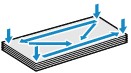
Πιέστε προς τα κάτω και τις τέσσερις γωνίες και άκρες των φακέλων για να τους ισιώσετε.
-
Εάν οι φάκελοι είναι τσαλακωμένοι, κρατήστε τις απέναντι γωνίες και γυρίστε τις προσεκτικά προς την αντίθετη κατεύθυνση.
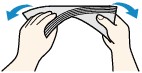
- Αν το πτερύγιο του φακέλου είναι τσαλακωμένο, ισιώστε το.
-
Χρησιμοποιήστε ένα στυλό ή κάτι παρόμοιο για να πιέσετε και να ισιώσετε το εισερχόμενο άκρο του φακέλου στην κατεύθυνση εισαγωγής και να εξομαλύνετε την πτύχωση.
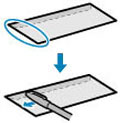

Οι παραπάνω εικόνες δείχνουν μια πλευρική όψη του εισερχόμενου άκρου του φακέλου.
Σημαντικό- Οι φάκελοι μπορεί να μπλοκάρουν στον εκτυπωτή εάν δεν είναι επίπεδοι ή εάν τα άκρα τους δεν είναι ευθυγραμμισμένα. Βεβαιωθείτε ότι δεν υπάρχει πτύχωση ή φούσκωμα που να υπερβαίνει τα 3 χιλ. (0,12 ίντσες).
-
-
Τοποθέτηση φακέλων.
-
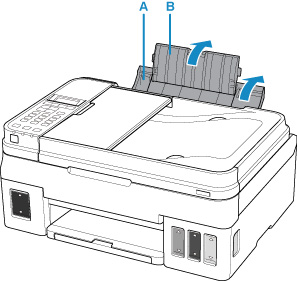
Ανοίξτε την υποστήριξη χαρτιού (Α) και την επέκταση υποστήριξης χαρτιού (Β).
-
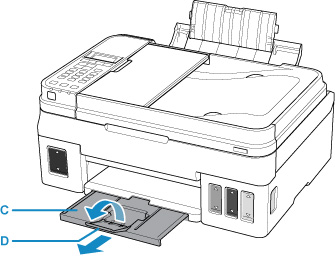
Τραβήξτε τη θήκη εξόδου χαρτιού (C) και ανοίξτε την προέκταση θήκης εξόδου (D).
-
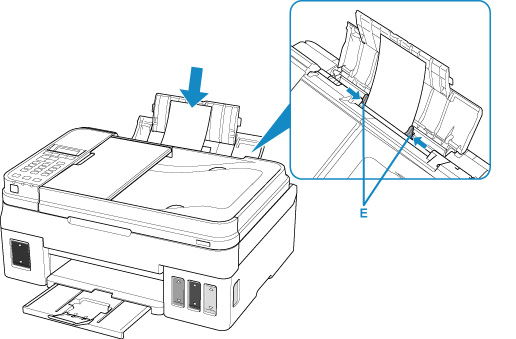
Τοποθετήστε φακέλους ΜΕ ΤΗΝ ΠΛΕΥΡΑ ΕΚΤΥΠΩΣΗΣ ΣΤΡΑΜΜΕΝΗ ΠΡΟΣ ΤΑ ΕΠΑΝΩ.
Μπορείτε να τοποθετήσετε έως και 10 φακέλους τη φορά.
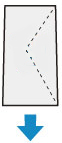
Διπλώστε το πτερύγιο του φακέλου και τοποθετήστε τον φάκελο με κατακόρυφο προσανατολισμό με την πλευρά της διεύθυνσης στραμμένη προς τα επάνω.
-
Ευθυγραμμίστε τους οδηγούς χαρτιού (E) με το πλάτος του φακέλου.
Μην ασκείτε υπερβολική δύναμη για να σύρετε τους οδηγούς χαρτιού ώστε να εφάπτονται με τους φακέλους. Οι φάκελοι ενδέχεται να μην τροφοδοτηθούν σωστά.
 Σημείωση
-
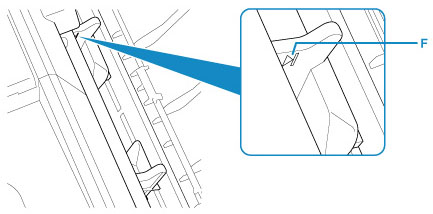
Μην τοποθετείτε φακέλους πέρα από το σημάδι ορίου φορτίου χαρτιού (F).
Αφού τοποθετήσετε χαρτί στην πίσω θήκη, εμφανίζεται η οθόνη καταχώρισης πληροφοριών χαρτιού για την πίσω θήκη στην οθόνη LCD.
-
-
Πατήστε το κουμπί OK.

-
Χρησιμοποιήστε το κουμπί

 για να επιλέξετε το μέγεθος των φακέλων που έχετε τοποθετήσει στην πίσω θήκη και έπειτα πατήστε το κουμπί OK.
 Σημείωση
-
Το σημάδι
 (αστερίσκος) στην οθόνη LCD υποδεικνύει την τρέχουσα ρύθμιση.
-
-
Χρησιμοποιήστε το κουμπί
για να επιλέξετε Φάκελος (Envelope) και, στη συνέχεια, πατήστε το κουμπί OK.
-
Σημείωση
-
Κατά την εκτύπωση, επιλέξτε τον τύπο του φακέλου και τον προσανατολισμό της εκτύπωσης στην οθόνη ρυθμίσεων εκτύπωσης του υπολογιστή.
