
Τοποθέτηση απλού χαρτιού/φωτογραφικού χαρτιού
Μπορείτε να τοποθετήσετε απλό ή φωτογραφικό χαρτί.

 Σημαντικό
- Εάν κόψετε απλό χαρτί σε μικρά μεγέθη, όπως 10 x 15 εκ. (4 x 6 ιντσών), 13 x 18 εκ. (5 x 7 ιντσών), 127 x 127 χιλ. ή επαγγελματικές κάρτες, για να εκτελέσετε δοκιμαστική εκτύπωση, ενδέχεται να προκληθεί εμπλοκή χαρτιού.
 Σημείωση
-
Συνιστάται η χρήση γνήσιου φωτογραφικού χαρτιού της Canon για την εκτύπωση φωτογραφιών.
Για λεπτομέρειες σχετικά με τα γνήσια χαρτιά της Canon, ανατρέξτε στην ενότητα Υποστηριζόμενοι τύποι μέσων.
-
Μπορείτε να χρησιμοποιήσετε χαρτί αντιγραφής γενικής χρήσης ή Canon Red Label Superior WOP111/χαρτί Canon Océ Office Colour SAT213.
Για πληροφορίες σχετικά με το μέγεθος σελίδας και το βάρος χαρτιού που μπορείτε να χρησιμοποιήσετε για αυτόν τον εκτυπωτή, ανατρέξτε στην ενότητα Υποστηριζόμενοι τύποι μέσων.
-
Προετοιμάστε το χαρτί.
Ευθυγραμμίστε τις άκρες του χαρτιού. Εάν το χαρτί έχει τσαλακωθεί, ισιώστε το.
 Σημείωση
- Ευθυγραμμίστε καλά τα άκρα του χαρτιού πριν να το τοποθετήσετε. Αν τοποθετήσετε το χαρτί χωρίς να ευθυγραμμίσετε τα άκρα, μπορεί να μπλοκάρει μέσα στον εκτυπωτή.
-
Εάν το χαρτί έχει τσαλακωθεί, κρατήστε τα τσαλακωμένα άκρα και γυρίστε τα απαλά προς την αντίθετη κατεύθυνση μέχρι να ισιώσει πλήρως το χαρτί.
Για λεπτομέρειες σχετικά με το ίσιωμα τσαλακωμένου χαρτιού, ανατρέξτε στο θέμα Επιλέξτε3 στο Το χαρτί είναι μουτζουρωμένο / Η εκτυπωμένη επιφάνεια είναι γρατσουνισμένη.
-
Τοποθετήστε χαρτί.
-
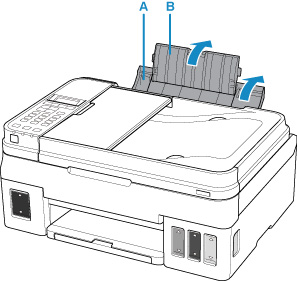
Ανοίξτε την υποστήριξη χαρτιού (Α) και την επέκταση υποστήριξης χαρτιού (Β).
-
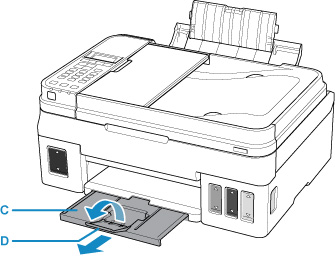
Τραβήξτε τη θήκη εξόδου χαρτιού (C) και ανοίξτε την προέκταση θήκης εξόδου (D).
-
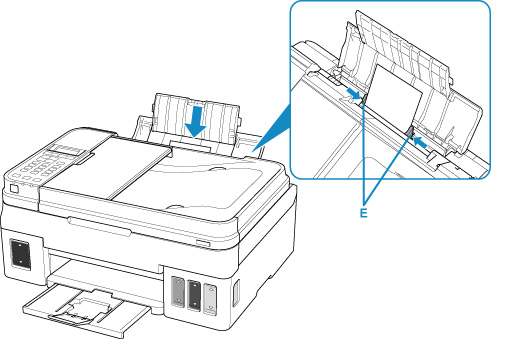
Τοποθετήστε χαρτί ΜΕ ΤΗΝ ΠΛΕΥΡΑ ΕΚΤΥΠΩΣΗΣ ΣΤΡΑΜΜΕΝΗ ΠΡΟΣ ΤΑ ΕΠΑΝΩ.
-
Ευθυγραμμίστε τους οδηγούς χαρτιού (E) με το πλάτος του χαρτιού.
Μην ασκείτε υπερβολική δύναμη για να σύρετε τους οδηγούς χαρτιού ώστε να εφάπτονται με το χαρτί. Το χαρτί ενδέχεται να μην τροφοδοτηθεί σωστά.
 Σημαντικό
-
Τοποθετείτε πάντα το χαρτί με κατακόρυφο προσανατολισμό (F). Εάν τοποθετήσετε το χαρτί με οριζόντιο προσανατολισμό (G), μπορεί να προκληθεί εμπλοκή χαρτιού.

Σημείωση-
Μην τοποθετείτε φύλλα χαρτιού πέρα από το σημάδι ορίου φορτίου χαρτιού (H).

Αφού τοποθετήσετε χαρτί στην πίσω θήκη, εμφανίζεται η οθόνη καταχώρισης πληροφοριών χαρτιού για την πίσω θήκη στην οθόνη LCD.
-
-
Πατήστε το κουμπί OK.

-
Χρησιμοποιήστε το κουμπί

 για να επιλέξετε το μέγεθος του χαρτιού που έχετε τοποθετήσει στην πίσω θήκη και έπειτα πατήστε το κουμπί OK.
 Σημείωση
-
Το σημάδι
 (αστερίσκος) στην οθόνη LCD υποδεικνύει την τρέχουσα ρύθμιση.
-
-
Χρησιμοποιήστε το κουμπί
για να επιλέξετε τον τύπο του χαρτιού που έχετε τοποθετήσει στην πίσω θήκη και έπειτα πατήστε το κουμπί OK.
-
Σημείωση
-
Κατά την εκτύπωση, επιλέξτε το μέγεθος και τον τύπο χαρτιού που τοποθετείται στην οθόνη ρυθμίσεων εκτύπωσης του υπολογιστή.
-
Υπάρχουν διάφοροι τύποι χαρτιού, όπως χαρτί με ειδική επικάλυψη στην επιφάνειά του για την εκτύπωση φωτογραφιών με τη βέλτιστη ποιότητα και χαρτί κατάλληλο για έγγραφα. Κάθε τύπος μέσου έχει συγκεκριμένες προκαθορισμένες ρυθμίσεις (η ποσότητα μελάνης που χρησιμοποιείται και ψεκάζεται, η απόσταση από τα ακροφύσια κ.λπ.), ώστε να μπορείτε να εκτυπώνετε σε αυτόν τον τύπο χαρτιού πετυχαίνοντας τη βέλτιστη ποιότητα εικόνας. Οι εσφαλμένες ρυθμίσεις χαρτιού μπορούν να οδηγήσουν σε κακή ποιότητα χρωμάτων κατά την εκτύπωση ή γρατσουνιές στην εκτυπωμένη επιφάνεια. Εάν παρατηρήσετε ότι τα χρώματα είναι θαμπά ή ανομοιόμορφα, αυξήστε τη ρύθμιση της ποιότητας εκτύπωσης και δοκιμάστε να εκτυπώσετε ξανά.
-
