
Αντιγραφή τεσσάρων σελίδων σε μία σελίδα
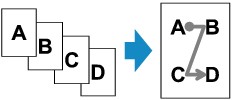
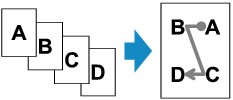
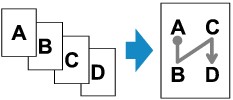
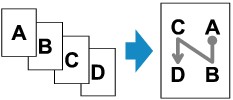
Μπορείτε να αντιγράψετε τέσσερις πρωτότυπες σελίδες σε ένα φύλλο χαρτιού σμικρύνοντας κάθε εικόνα. Υπάρχουν διαθέσιμες τέσσερις διαφορετικές διατάξεις.
-
Όταν στη ρύθμιση Διάταξη 4 σε 1 (4-on-1 layout) έχετε επιλέξει Διάταξη 1 (Layout 1):
-
Όταν στη ρύθμιση Διάταξη 4 σε 1 (4-on-1 layout) έχετε επιλέξει Διάταξη 2 (Layout 2):
-
Όταν στη ρύθμιση Διάταξη 4 σε 1 (4-on-1 layout) έχετε επιλέξει Διάταξη 3 (Layout 3):
-
Όταν στη ρύθμιση Διάταξη 4 σε 1 (4-on-1 layout) έχετε επιλέξει Διάταξη 4 (Layout 4):
-
Πατήστε το κουμπί ΑΝΤΙΓΡΑΦΗ (COPY).
Εμφανίζεται η οθόνη αναμονής αντιγραφής.
-
Πατήστε το κουμπί Μενού (Menu).
Εμφανίζεται η οθόνη Μενού αντιγρ. (Copy menu)
-
Επιλέξτε Ειδική αντιγραφή (Special copy) και, στη συνέχεια, πατήστε το κουμπί OK.
-
Επιλέξτε Αντίγραφο 4 σε 1 (4-on-1 copy) και, στη συνέχεια, πατήστε το κουμπί OK.
Εάν επιλέξατε ρύθμιση μεγέθους σελίδας ή ρύθμιση τύπου μέσου που δεν μπορεί να χρησιμοποιηθεί στην αντιγραφή 4 σε 1, εμφανίζεται η οθόνη όπως αυτή που φαίνεται παρακάτω.

-
Επιλέξτε μέγεθος σελίδας και, στη συνέχεια, πατήστε το κουμπί OK.
-
Επιλέξτε τύπο μέσου και, στη συνέχεια, πατήστε το κουμπί OK.
-
-
Ορίστε τις ρυθμίσεις εκτύπωσης και τη διάταξη.
Πατήστε το κουμπί Μενού (Menu) και, στη συνέχεια, χρησιμοποιήστε το κουμπί

 , για να επιλέξετε ένα στοιχείο ρύθμισης.
Επιλέξτε Διάταξη 4 σε 1 (4-on-1 layout), πατήστε το κουμπί OK και, στη συνέχεια, επιλέξτε την επιθυμητή διάταξη.
 Σημείωση
-
Το σημάδι
 (αστερίσκος) στην οθόνη LCD υποδεικνύει την τρέχουσα ρύθμιση.
-
-
Τοποθετήστε το πρωτότυπο έγγραφο στη γυάλινη επιφάνεια σάρωσης ή στον ADF.
-
Χρησιμοποιήστε το κουμπί
ή τα αριθμητικά κουμπιά για να καθορίσετε τον αριθμό των αντιγράφων. -
Πατήστε το κουμπί Χρώμα (Color) για έγχρωμη αντιγραφή ή το κουμπί Μαύρο (Black) για ασπρόμαυρη αντιγραφή.
-
Όταν έχει τοποθετηθεί το έγγραφο στη γυάλινη επιφάνεια σάρωσης:
Όταν ο εκτυπωτής ολοκληρώνει τη σάρωση από την πρώτη έως την τρίτη σελίδα, εμφανίζεται το παρακάτω μήνυμα.

Εάν υπάρχει επόμενη σελίδα για σάρωση, τοποθετήστε την στη γυάλινη επιφάνεια σάρωσης και πατήστε το κουμπί OK. Ο εκτυπωτής ξεκινάει τη σάρωση.
Εάν δεν χρειάζεστε άλλη σάρωση, πατήστε το κουμπί Τόνος (Tone) για έναρξη της εκτύπωσης. Ο εκτυπωτής ξεκινά την εκτύπωση.
Σημείωση-
Μπορείτε να προσθέσετε την εργασία αντιγραφής κατά την εκτύπωση.
-
-
Όταν έχει τοποθετηθεί το έγγραφο στον ADF:
Ο εκτυπωτής ξεκινά αυτόματα να σαρώνει την επόμενη σελίδα, μετά την ολοκλήρωση της σάρωσης μιας σελίδας.
-
Σημείωση
-
Αν εμφανιστεί το μήνυμα Η μνήμη είναι πλήρης (Memory is full) στην οθόνη LCD κατά τη σάρωση, ορίστε την ποιότητα εκτύπωσης στη ρύθμιση Βασικός (Standard) ή μειώστε τον αριθμό φύλλων εγγράφων και, στη συνέχεια, προσπαθήστε να αντιγράψετε ξανά. Εάν το πρόβλημα δεν επιλυθεί, ορίστε την ποιότητα εκτύπωσης σε Ταχεία (Draft) και προσπαθήστε να αντιγράψετε ξανά.
