
Печатане на снимки от смартфон/таблет
В този раздел е описано как се печатат снимки с помощта на Canon PRINT Inkjet/SELPHY.
За подробности относно изтеглянето на Canon PRINT Inkjet/SELPHY вижте по-долу.
-
Отворете подложката за хартия (A) и удължението на подложката за хартия (B).
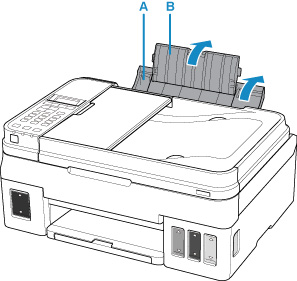
-
Издърпайте навън изходната тава за хартия (C) и отворете удължението на изходната тава (D).
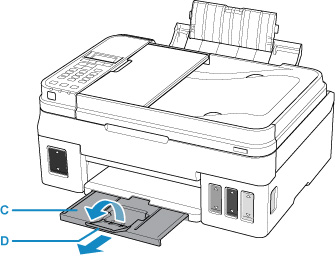
-
Заредете хартия СЪС СТРАНАТА ЗА ПЕЧАТ НАГОРЕ.
-
Подравнете водачите за хартия (E) с ширината на хартията.
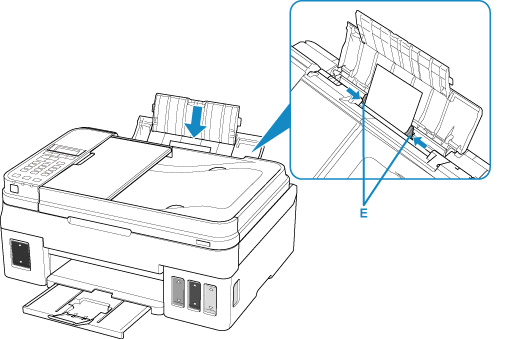
След като заредите хартия в задната тава, екранът за регистрация на информация за хартията за задната тава се показва на LCD дисплея.
-
Натиснете бутона OK.

-
С помощта на бутона

 изберете размера на заредената в задната тава хартия, след което натиснете бутона OK.
 Забележка
-
 (звездичката) на LCD указва настоящата настройка.
-
-
С помощта на бутона
изберете типа на заредената в задната тава хартия, след което натиснете бутона OK.
-
Стартирайте
 (Canon PRINT Inkjet/SELPHY) от смартфона/таблета.
 -
Изберете Photo Print в Canon PRINT Inkjet/SELPHY.
Показва се списъкът със снимки, записани в смартфона/таблета.
-
Изберете снимка.
Можете също така да избирате по няколко изображения наведнъж.
-
Укажете броя на копията, размера на хартията и др.
-
Изберете Print.
