
Вирівнювання Друкуючої головки
Якщо паралельні лінії друкуються зі зміщенням або якість друку незадовільна, відрегулюйте положення друкуючої головки.
 Примітка
-
За умови низького рівня чорнила, що залишилося, аркуш вирівнювання друкуючої головки не буде надруковано належним чином.
Заправте чорнильниці, у яких рівень чорнила низький.
Потрібно приготувати: один аркуш звичайного паперу формату A4 або Letter (зокрема, папір вторинної переробки)*
* Використовуйте папір, який є білим і чистим з обох боків.
-
Переконайтеся, що живлення апарата ввімкнено.
-
Завантажте один аркуш звичайного паперу формату A4 або Letter у задній лоток.
Після завантаження паперу в задній лоток на РК-дисплеї з’явиться екран реєстрації відомостей про папір. Виберіть пункт A4 або Letter для параметра Розмір: (Size:) і пункт Звичайний папір (Plain paper) для параметра Тип: (Type:), а потім натисніть кнопку OK.
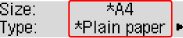
-
Витягніть лоток виведення паперу, потім відкрийте подовжувач вивідного лотка.
-
Натисніть кнопку Настроювання (Setup), а потім за допомогою кнопки

 виберіть пункт Обслуговування (Maintenance) та натисніть кнопку OK.
 -
За допомогою кнопок
виберіть пункт Вирівн. друк. голов. (Head alignment) і натисніть кнопку OK.
Роздрукується аркуш вирівнювання друкуючої головки.
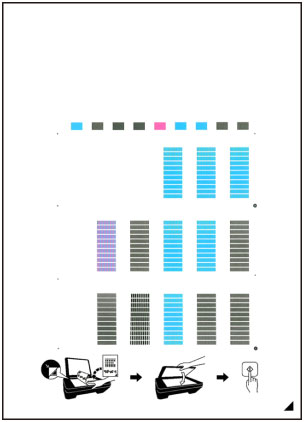
 Важливо
- Не торкайтеся будь-яких надрукованих частин на аркуші вирівнювання друкуючої головки. Якщо аркуш забрудниться або викривиться, сканування може відбуватися неправильно.
- Якщо аркуш вирівнювання друкуючої головки не надруковано належним чином, натисніть кнопку Стоп (Stop), а потім повторіть процедуру з початку.
-
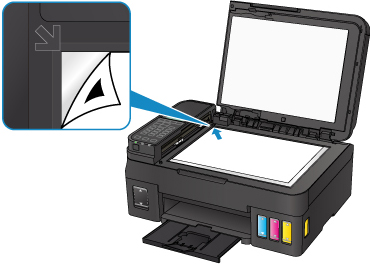
Підтвердьте повідомлення, потім завантажте аркуш вирівнювання друкуючої головки на скло експонування.
Завантажте аркуш вирівнювання друкуючої головки НАДРУКОВАНОЮ СТОРОНОЮ ДОНИЗУ та сумістіть позначку
 у нижньому лівому куті аркуша з позначкою вирівнювання
  .
.
-
Обережно закрийте кришку для притиснення документів, потім натисніть кнопку Чорний (Black) або Колір (Color).
Принтер почне сканувати аркуш вирівнювання друкуючої головки, а її положення відрегулюється автоматично.
Після завершення настроювання положення друкуючої головки заберіть аркуш для її вирівнювання зі скла експонування.
Важливо- Не відкривайте кришку для притиснення документів і не переміщуйте аркуш для вирівнювання друкуючої головки на склі експонування до завершення настроювання положення друкуючої головки.
-
Якщо на РК-дисплеї з’явилося повідомлення про помилку, натисніть кнопку OK, щоб усунути помилку, потім виконайте відповідні дії.
Примітка
-
Якщо якість результатів друку після регулювання позиції друкуючої головки, яке виконувалося з дотриманням вищевказаних інструкцій, все ще незадовільна, вручну відрегулюйте позицію друкуючої головки з комп’ютера.
-
Для Windows:
-
Для Mac OS:
-
- Щоб надрукувати та перевірити поточні значення настроювання положення головки, виберіть пункт Знач. вирівн. друку (Print align value) у меню Обслуговування (Maintenance).
