
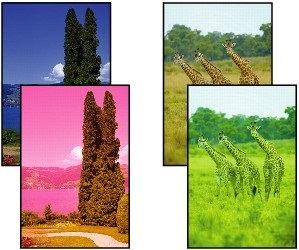
 На папері нічого не друкується / надруковане зображення нечітке / неправильні кольори/ з’являються білі смуги

 Надруковане зображення нечітке

Неправильні кольори
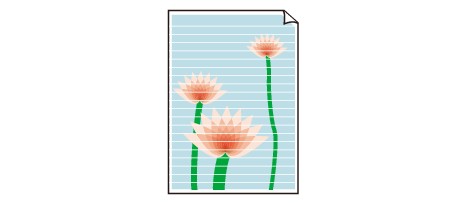
З’являються білі смуги

-
Перевірка 1 Перевірте параметри паперу та якості друку.
-
Перевірка 2 Чи не закупорені сопла друкуючої головки?
Роздрукуйте зразок для перевірки сопел, щоб визначити, чи правильно подається чорнило із сопел друкуючої головки.
Докладніше про друк шаблону для перевірки сопел, чищення друкуючої головки та глибоке чищення друкуючої головки див. в розділі Якщо роздруківка бліда або нерівна.
-
Якщо шаблон для перевірки сопел надруковано невідповідним чином, виконайте наведені нижче дії.
Після чищення друкуючої головки надрукуйте шаблон для перевірки сопел і перегляньте його.
-
Якщо проблема не зникла після повторного чищення друкуючої головки, виконайте наведені нижче дії.
Виконайте глибоке чищення друкуючої головки.
-
Якщо проблема не зникла після глибокого чищення друкуючої головки:
Виконайте чищення системи.
Під час чищення системи витрачається велика порція чорнила.
Оскільки в результаті чищення системи чорнило швидко витрачається, виконуйте цю процедуру лише в разі потреби.
 Важливо
-
Якщо залишилося недостатньо чорнила, чищення системи може пошкодити принтер.
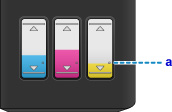
Перед виконанням чищення системи перевірте рівень залишку чорнил усіх кольорів. Якщо рівень чорнила, що залишилося, нижче одинарної крапки (a), заправте чорнильницю чорнилом відповідного кольору.
-
З комп’ютера:
-
Для Windows:
-
Для Mac OS:
-
-
З панелі керування:
Якщо проблему не вирішено, можливо, друкуючу головку пошкоджено. Зверніться до найближчого сервісного центру Canon щодо ремонту.
Важливо- Не нахиляйте принтер під час його переміщення, оскільки чорнило може витекти.
- Інформацію щодо транспортування принтера для ремонту див. в розділі Ремонт принтера.
-
-
-
Перевірка 3 Коли чорнильниця спорожніє, заправте чорнильницю.
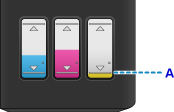
Якщо рівень чорнила, що залишилося, нижче нижньої обмежувальної лінії (A), заправте чорнильницю чорнилом відповідного кольору.
Після заправлення чорнильниці виконайте чищення системи.
Важливо-
Якщо залишилося недостатньо чорнила, чищення системи може пошкодити принтер.
Перед виконанням чищення системи перевірте рівень залишку чорнил усіх кольорів. Якщо рівень чорнила, що залишилося, нижче одинарної крапки (a), заправте чорнильницю чорнилом відповідного кольору.
-
З комп’ютера:
-
Для Windows:
-
Для Mac OS:
-
-
З панелі керування:
-
-
Перевірка 4 Використовуючи папір лише з однією поверхнею для друку, переконайтеся, що папір завантажено стороною, призначеною для друку, догори.
Друк на неправильній стороні такого паперу може призвести до нечіткого друку або друку з низькою якістю.
Завантажте папір стороною для друку вгору.
Для отримання докладнішої інформації про визначення сторони для друку див. інструкцію з експлуатації, яка надається в комплекті постачання паперу.

-
Для отримання інформації про копіювання див. також нижченаведені розділи:
-
Перевірка 5 Чи не забруднено скло експонування або скло ПАПД?
Почистьте скло експонування або скло ПАПД.
 Примітка
-
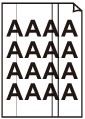
Якщо скло ПАПД брудне, на папері з’являються чорні смуги, як показано нижче.
-
-
Перевірка 6 Переконайтеся, що оригінал завантажено на скло експонування або в ПАПД належним чином.
-
Перевірка 7 Чи оригінальний документ завантажено правильною стороною?
Завантажуючи оригінал на скло експонування, кладіть його стороною для копіювання вниз. Завантажуючи оригінал у ПАПД, кладіть його стороною для копіювання вгору.
-
Перевірка 8 Чи була роздруківка, яку потрібно скопіювати, надрукована саме на цьому принтері?
Якщо оригіналом слугує роздруківка з цього принтера, якість друку може знизитися — це залежить від стану оригіналу.
Виконайте друк безпосередньо з принтера або повторно надрукуйте документ із комп’ютера, якщо можливо.
