
Legge i vanlig papir / fotopapir
Du kan legge inn vanlig papir eller fotopapir.
 Viktig!
- Hvis du skjærer vanlig papir i små størrelser som for eksempel 10 x 15 cm (4 x 6 tommer), 13 x 18 cm (5 x 7 tommer), kvadrater på 13 x 13 cm (5 x 5 tommer) eller kortstørrelser på 55 x 91 mm (2,17 x 3,58 tommer) for å utføre prøveutskrift, kan dette føre til papirstopp.
 Merk
Merk
-
Vi anbefaler at du skriver ut bilder på originalt fotopapir fra Canon.
Du finner mer informasjon om originalt papir fra Canon under Medietyper som støttes.
-
Du kan bruke vanlig kopipapir eller Canon Red Label Superior WOP111/Canon Océ Office Colour Paper SAT213.
Du finner mer om hvilke papirstørrelser og -vekter du kan bruke med denne skriveren under Medietyper som støttes.
-
Klargjør papir.
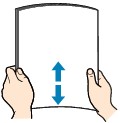
Pass på at papirkantene ligger jevnt. Hvis papiret er bøyd, glatter du det ut.
 Merk
Merk- Pass på at papirkantene ligger jevnt før du legger i papiret. Det kan oppstå papirstopp hvis du legger i papiret uten å jevne ut kantene.
-
Hvis papiret er bøyd, tar du tak i de bøyde hjørnene og bøyer papiret forsiktig i motsatt retning til det ligger helt flatt.
Hvis du vil ha mer informasjon om hvordan du flater ut krøllet papir, kan du se Er papiret krøllet?.
-
Legge i papir
-
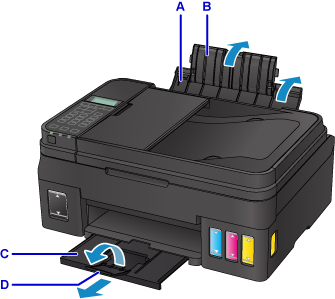
Åpne papirstøtten (A) og forlengelsen av papirstøtten (B).
-
Trekk ut papirutmatingsbrettet (C) og åpne mottakerbrettforlengelsen (D).
-
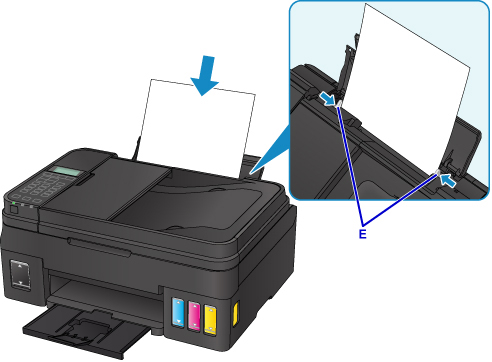
Skyv papirførerne (E) for å åpne dem, og legg papiret midt i bakskuffen MED UTSKRIFTSSIDEN OPP.
-
Skyv papirførerne (E) for å justere dem i forhold til begge sider av papirbunken.
Ikke skyv papirførerne for hardt mot papiret. Det kan hende at papiret ikke mates som det skal.
 Viktig!
-
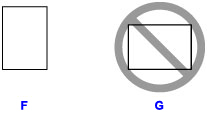
Legg alltid i papir i stående retning (F). Papiret kan kjøre seg fast hvis du legger det i liggende retning (G).
Merk-
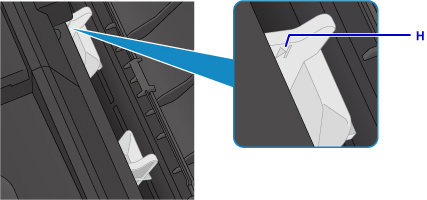
Ikke legg i så mye papir at det overstiger merket for kapasitet (H).
Når du har lagt i papir i bakskuffen, blir registreringsskjermbildet for papirinformasjon for bakskuffen vist på LCD-skjermen.
-
-
Trykk på OK-knappen.

-
Bruk

 -knappen for å velge størrelse på papiret som er lagt i bakskuffen, og trykk deretter på OK-knappen.
 Merk
Merk-
Stjernen «
 » vises sammen med de gjeldende innstillingene for papirstørrelse og medietype.
-
-
Bruk
-knappen for å velge hvilken type papir som er lagt i bakskuffen, og trykk deretter på OK-knappen.
-
Merk
- Når du skriver ut, velg størrelse og type for papiret du har lagt i, i skjermbildet for utskriftsinnstillinger på betjeningspanelet eller i skriverdriveren.
