
LCD og Betjeningspanel
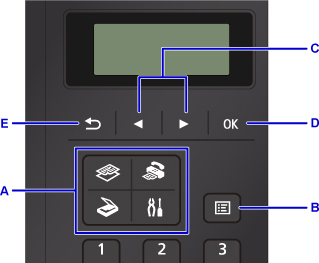
Modusknappen (A) på betjeningspanelet gjør at du kan bytte mellom kopieringsmodus, skannemodus, faksmodus og skjermbildet for oppsettmeny.
Når du trykker på Meny (Menu)-knappen (B) i de enkelte modiene, vises menyskjermbildet for å velge ulike funksjoner eller innstillinger.
Velge en meny eller et innstillingselement
Bruk 
 -knappen (C) for å velge element eller alternativ i meny- eller innstillingsskjermbildet, og trykk deretter på OK-knappen (D) for å fortsette prosedyren.
Hvis du vil gå tilbake til det forrige skjermbildet, trykker du på Tilbake (Back)-knappen (E).
Eksempel: Endre skannekontrasten for å sende faks.
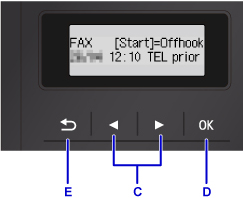
Trykk på Meny (Menu)-knappen i ventemodusskjermbildet for faksing.

Trykk på -knappen (C) for å velge FAKS TX-innst. (FAX TX settings)

Trykk på OK-knappen (D).

Trykk på OK-knappen (D) for å velge Skannekontrast (Scan contrast).

Bruk -knappen (C) for å endre kontrasten, og trykk deretter på OK-knappen (D).
 -ikonet på




