
Vier pagina’s kopiëren op één pagina
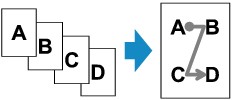
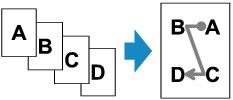
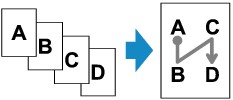
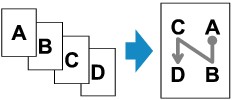
U kunt vier pagina's van een origineel op één vel papier kopiëren door elke pagina verkleind weer te geven. Er zijn vier verschillende indelingen beschikbaar.
-
Wanneer Indeling 1 (Layout 1) is geselecteerd voor Indeling 4 op 1 (4-on-1 layout):
-
Wanneer Indeling 2 (Layout 2) is geselecteerd voor Indeling 4 op 1 (4-on-1 layout):
-
Wanneer Indeling 3 (Layout 3) is geselecteerd voor Indeling 4 op 1 (4-on-1 layout):
-
Wanneer Indeling 4 (Layout 4) is geselecteerd voor Indeling 4 op 1 (4-on-1 layout):
-
Druk op de knop KOPIËREN (COPY).
Het stand-byscherm voor kopiëren wordt weergegeven.
-
Druk op de knop Menu.
Het scherm Menu Kopie (Copy menu) wordt weergegeven.
-
Selecteer Speciale kopie (Special copy) en druk daarna op de knop OK.
-
Selecteer 4 op 1-kopie (4-on-1 copy) en druk daarna op de knop OK.
Als een paginaformaat of een mediumtype is geselecteerd dat niet kan worden gebruikt voor 4-op-1-kopieën, wordt het volgende bericht weergegeven op het LCD.

-
Selecteer een paginaformaat en druk daarna op de knop OK.
-
Selecteer een mediumtype en druk daarna op de knop OK.
-
-
Geef de afdrukinstellingen en de indeling op.
Druk op de knop Menu en selecteer daarna een instellingsitem met de knoppen

 .
.Selecteer Indeling 4 op 1 (4-on-1 layout), druk op de knop OK en selecteer de indeling.
 Opmerking
-
Een * (sterretje) op het LCD geeft de huidige instelling aan.
-
-
Gebruik de knoppen
of de numerieke toetsen om het aantal kopieën in te stellen. -
Druk op de knop Kleur (Color) als u in kleur wilt kopiëren of op de knop Zwart (Black) als u in zwart-wit wilt kopiëren.
-
Als het document op de glasplaat is geplaatst:
Het volgende bericht wordt weergegeven nadat de printer de eerste, tweede of derde pagina heeft gescand.

Als u nog een pagina wilt scannen, plaatst u deze op de glasplaat en drukt u op de knop OK. De printer begint met scannen.
Als u niets meer wilt scannen, drukt u op de knop Toon (Tone) om het afdrukken te starten. De printer begint met afdrukken.
Opmerking-
U kunt de kopieertaak toevoegen tijdens het afdrukken.
-
-
Als het document in de ADF is geplaatst:
Nadat een pagina is gescand, scant de printer automatisch de volgende pagina.
-
Opmerking
-
Als tijdens het scannen Geheugen is vol (Memory is full) wordt weergegeven op het LCD-scherm, stelt u de afdrukkwaliteit in op Standaard (Standard) of verlaagt u het aantal documentvellen en probeert u opnieuw te kopiëren. Als het probleem zich blijft voordoen, stelt u de afdrukkwaliteit in op Klad (Draft) en probeert u opnieuw te kopiëren.
