
Normaal papier/fotopapier plaatsen
U kunt normaal papier of fotopapier plaatsen.
 Belangrijk
- Als u normaal papier voor een proefafdruk uitknipt tot bijvoorbeeld 10 x 15 cm (4 x 6 inch), 13 x 18 cm (5 x 7 inch), 13 x 13 cm (5 x 5 inch), of Kaart 55 x 91 mm (2,17 x 3,58 inch), kan het papier vastlopen.
 Opmerking
-
Wij raden aan om origineel fotopapier van Canon te gebruiken voor het afdrukken van foto's.
Raadpleeg Ondersteunde mediumtypen voor meer informatie over origineel Canon-papier.
-
U kunt normaal kopieerpapier of Canon Red Label Superior WOP111/Canon Océ Office Colour Paper SAT213 gebruiken.
Zie Ondersteunde mediumtypen voor het paginaformaat en het papiergewicht dat u kunt gebruiken voor deze printer.
-
Bereid het papier voor.
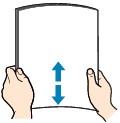
Lijn de randen van het papier uit. Als de randen van het papier zijn omgekruld, maakt u deze plat.
 Opmerking
- Lijn de randen van het papier netjes uit voordat u het papier plaatst. Als u dit niet doet, kan het papier vastlopen.
-
Als het papier gekruld is, buigt u de gekrulde hoeken in de tegenovergestelde richting naar elkaar toe totdat het papier plat is.
Zie Is het papier gekruld? voor meer informatie over het platmaken van gekruld papier.
-
Papier plaatsen
-
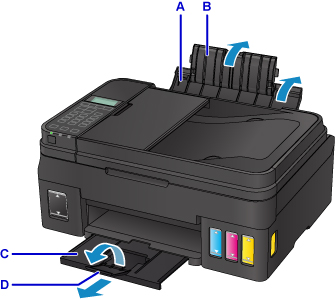
Open de papiersteun (A) en het verlengstuk van de papiersteun (B).
-
Trek de papieruitvoerlade (C) uit en open het verlengstuk van de uitvoerlade (D).
-
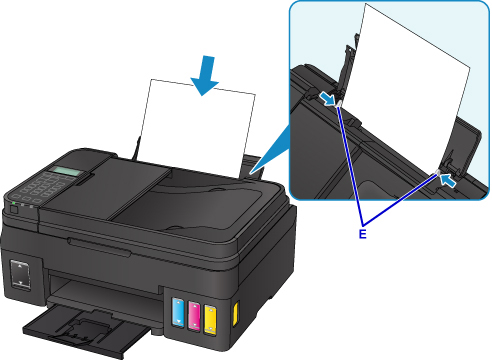
Schuif de papiergeleiders (E) open en plaats het papier in het midden van de achterste lade MET DE AFDRUKZIJDE OMHOOG GERICHT.
-
Schuif de papiergeleiders (E) tegen de zijkanten van de papierstapel.
Schuif de papiergeleiders niet te hard tegen het papier. Dan wordt het papier misschien niet goed ingevoerd.
 Belangrijk
-
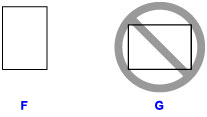
Plaats het papier altijd in de lengterichting (F). Als u papier in de breedterichting plaatst (G), kan het papier vastlopen.
Opmerking-
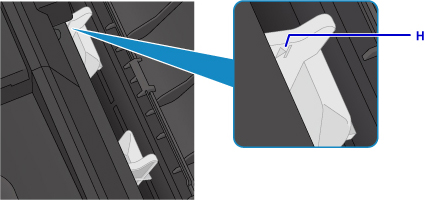
Plaats het papier niet hoger dan de markering voor de maximumcapaciteit (H).
Nadat u papier in de achterste lade hebt geplaatst, wordt het registratiescherm voor papiergegevens voor de achterste lade weergegeven op het LCD-scherm.
-
-
Druk op de knop OK.

-
Gebruik de knop

 om het formaat van het geplaatste papier in de achterste lade te selecteren en druk daarna op de knop OK.
 Opmerking
-
Het sterretje (
 ) wordt weergegeven naast de huidige instellingen voor paginaformaat en mediumtype.
-
-
Gebruik de knop
om het type van het geplaatste papier in de achterste lade te selecteren en druk daarna op de knop OK.
-
Opmerking
- Wanneer u afdrukt, selecteert u het formaat en type van het geplaatste papier in het venster met afdrukinstellingen op het bedieningspaneel of van het printerstuurprogramma.
