LCD en bedieningspaneel
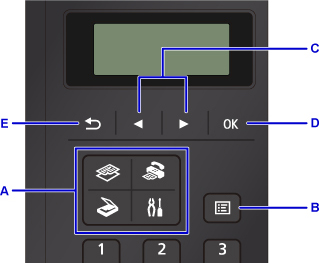
Met de modusknop (A) op het bedieningspaneel kunt u schakelen tussen de kopieermodus, scanmodus, faxmodus en het scherm met het instellingenmenu.
Als u op de knop Menu (B) drukt in de verschillende modi, wordt er een menuscherm weergegeven waarin u diverse functies of instellingen kunt selecteren.
Een menu of instelling selecteren
Gebruik in het menuscherm of het instellingenscherm de knop 
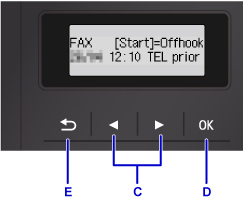
 (C) om een item of optie te selecteren en druk vervolgens op de knop OK (D) om door te gaan met de procedure.
Druk op de knop Terug (Back) (E) om terug te keren naar het vorige scherm.
Voorbeeld: het scancontrast wijzigen voor faxen.
Druk op de knop Menu in het stand-byscherm voor faxen.
Druk op de knop (C) om TX-instellingen fax (FAX TX settings) te selecteren.
Druk op de knop OK (D).
Selecteer Scancontrast (Scan contrast) en druk op de knop OK (D).
Gebruik de knop (C) om het contrast te wijzigen en druk daarna op de knop OK (D).
Indicatie netwerkstatus
De instelling voor draadloos LAN en de netwerkstatus aangegeven door het pictogram.
Het pictogram  wordt op het LCD-scherm weergegeven nadat u op een van modusknoppen drukt, het draadloze LAN wordt ingeschakeld en de printer is verbonden met de draadloze router.
Het pictogram wordt gewijzigd afhankelijk van de signaalstatus.
|
(Signaalsterkte: 81% of meer)
|
U kunt de printer zonder problemen gebruiken via een draadloos LAN.
|
|
(Signaalsterkte: 51% of meer)
|
Er kunnen problemen optreden, bijvoorbeeld dat de printer niet kan afdrukken, afhankelijk van de netwerkstatus. Wij raden aan de printer in de buurt van de draadloze router te plaatsen.
|
|
(Signaalsterkte: 50% of minder)
|
Er kunnen problemen optreden, bijvoorbeeld dat de printer niet kan afdrukken. Plaats de printer in de buurt van de draadloze router.
|
|
|
Het draadloze LAN is ingeschakeld, maar de printer is niet verbonden met de draadloze router.
|
 Opmerking
- Wanneer draadloos LAN is uitgeschakeld, wordt het pictogram niet weergegeven.