
Caricamento in base all'uso
Caricare l'originale nella posizione corretta sul piano di lettura in vetro in base alla funzione da utilizzare. Se l'originale non viene caricato correttamente, la scansione potrebbe non venire eseguita in modo adeguato.
| Originali | Funzione | Come caricare |
|---|---|---|
| Riviste, giornali e documenti |
Copia o fax |
|
|
Scansione mediante la rilevazione automatica del tipo e del formato dell'originale Se si esegue la scansione utilizzando il pannello dei comandi, selezionare Scansione aut. (Auto scan) per Tipo di documento (Document type) nel modo scansione. |
||
|
Scansione mediante la specifica di un formato standard (A4, Letter e così via) Se si esegue la scansione utilizzando il pannello dei comandi, selezionare Documento (Document) o Foto (Photo) per Tipo di documento (Document type) nel modo scansione e specificare un formato standard (A4, Letter e così via) per Dimens. scansione (Scan size). |
||
| Foto, cartoline, biglietti da visita e dischi (BD/DVD/CD) |
Scansione di un singolo originale Se si esegue la scansione utilizzando il pannello dei comandi, attenersi alle istruzioni riportate di seguito.
|
|
|
Scansione di due o più originali Se si esegue la scansione utilizzando il pannello dei comandi, attenersi alle istruzioni riportate di seguito.
|
 Nota
Nota
-
Per ulteriori informazioni su come eseguire la scansione dal computer e su come caricare gli originali, vedere di seguito.
-
Per Windows:
-
Per Mac OS:
-
Caricamento dell'originale da allineare al segno di allineamento ( )
)
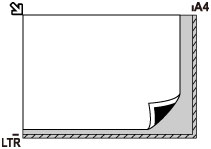
Posizionare l'originale CON IL LATO DA SOTTOPORRE A SCANSIONE RIVOLTO VERSO IL BASSO sul piano di lettura in vetro e allinearlo al segno di allineamento (). Non è possibile eseguire la scansione delle parti posizionate sull'area a righe diagonali.
 Importante
-
La stampante non è in grado di eseguire la scansione dell'area a righe (A) [1 mm (0,04") dai bordi del piano di lettura in vetro].
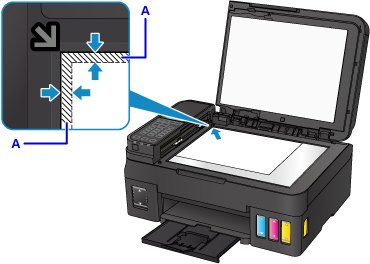
Caricamento al centro del piano di lettura in vetro
Posizionare l'originale CON IL LATO DA SOTTOPORRE A SCANSIONE RIVOLTO VERSO IL BASSO, lasciando uno spazio di almeno 1 cm (0,4") fra i bordi (l'area con le strisce diagonali) del piano di lettura in vetro. Non è possibile eseguire la scansione delle parti posizionate sull'area a righe diagonali.
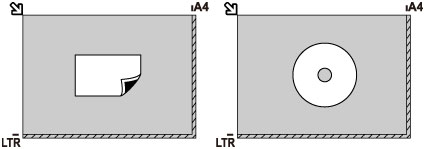
Caricamento di due o più originali
Posizionare gli originali CON IL LATO DA SOTTOPORRE A SCANSIONE RIVOLTO VERSO IL BASSO. Lasciare uno spazio di almeno 1 cm (0,4") fra i bordi (area con le strisce diagonali) del piano di lettura in vetro e gli originali e fra gli originali. Non è possibile eseguire la scansione delle parti posizionate sull'area a righe diagonali.
È possibile collocare fino a 12 elementi.
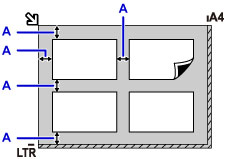
A: Più di 1 cm (0,4")
Nota
- La funzione Correzione inclinazione consente di compensare automaticamente gli originali posizionati con un angolo di circa 10 gradi. Le foto inclinate con il bordo lungo di 180 mm (7,1") o più non possono essere corrette.
- Foto non rettangolari o di forma irregolare (come ad esempio foto ritagliate) potrebbero non essere acquisite correttamente.
