
Allineamento della posizione della Testina di stampa
Se le linee rette stampate sono disallineate o i risultati della stampa non sono soddisfacenti per altri motivi, è necessario regolare la posizione della testina di stampa.
 Nota
Nota
-
Se l'inchiostro nella cartuccia è in esaurimento, il foglio con l'allineamento della testina di stampa non verrà stampato correttamente.
Ricaricare i serbatoi d'inchiostro con un livello d'inchiostro basso.
È necessario preparare: un singolo foglio di carta comune in formato A4 o Letter (inclusa la carta riciclata)*
* Assicurarsi di utilizzare carta bianca e pulita su entrambi i lati.
-
Assicurarsi che la stampante sia accesa.
-
Inserire un singolo foglio di carta comune in formato A4 o Letter nel vassoio posteriore.
Dopo aver caricato la carta sul vassoio posteriore, la schermata di registrazione delle informazioni della carta viene visualizzata nel display LCD. Selezionare A4 o Letter per Form.: (Size:) e Carta comune (Plain paper) per Tipo: (Type:), quindi premere il pulsante OK.

-
Estrarre il vassoio di uscita della carta, quindi aprire l'estensione del vassoio di uscita.
-
Premere il pulsante Impostazione (Setup), utilizzare il pulsante

 per selezionare Manutenzione (Maintenance), quindi premere il pulsante OK.
 -
Utilizzare il pulsante
per selezionare Allin. testina st. (Head alignment), quindi premere il pulsante OK.
Il foglio con l'allineamento della testina di stampa verrà stampato.
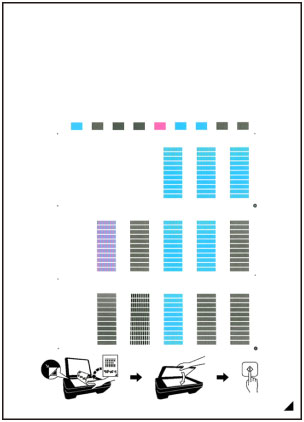
 Importante
- Non toccare le parti stampate del foglio con l'allineamento della testina di stampa. Se il foglio è macchiato o spiegazzato, la scansione potrebbe avvenire in modo non corretto.
- Se il foglio con l'allineamento della testina di stampa non è stato stampato correttamente, premere il pulsante Stop, quindi ripetere questa procedura dall'inizio.
-
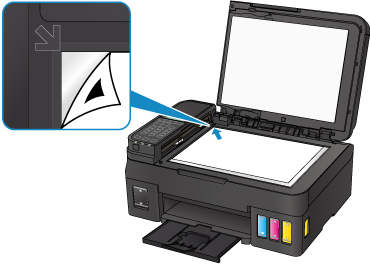
Verificare il messaggio, quindi caricare il foglio con l'allineamento della testina di stampa sul piano di lettura in vetro.
Caricare il foglio con l'allineamento della testina di stampa CON IL LATO STAMPATO RIVOLTO VERSO IL BASSO e allineare il segno
 nell'angolo inferiore destro del foglio con il segno di allineamento
  .
.
-
Chiudere delicatamente il coperchio dei documenti e premere il pulsante Nero (Black) o Colore (Color).
La stampante avvia la scansione del foglio con l'allineamento della testina di stampa e la posizione della testina di stampa viene regolata automaticamente.
Al termine della regolazione della posizione della testina di stampa, rimuovere il foglio con l'allineamento dal piano di lettura in vetro.
Importante- Non aprire il coperchio dei documenti né spostare il foglio con l'allineamento della testina dal piano di lettura in vetro finché la regolazione della posizione della testina di stampa non è completata.
-
Se viene visualizzato un messaggio di errore sul display LCD, premere il pulsante OK per annullare l'errore ed eseguire l'azione appropriata.
Nota
-
Se i risultati di stampa continuano a essere insoddisfacenti anche dopo aver regolato la posizione della testina come descritto sopra, regolare la testina di stampa manualmente dal computer.
-
Per Windows:
-
Per Mac OS:
-
- Per stampare e verificare i valori correnti di regolazione della posizione della testina, selezionare Val. all test stampa (Print align value) dal menu Manutenzione (Maintenance).
