
 Carta non stampata/Stampa sfocata/Colori non appropriati/Appaiono striature bianche

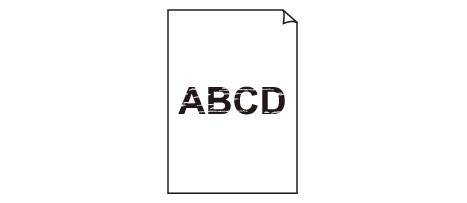
 Stampa sfocata
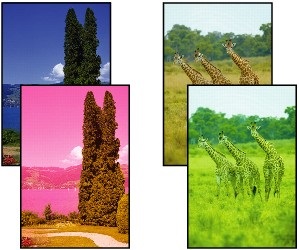
Colori non appropriati
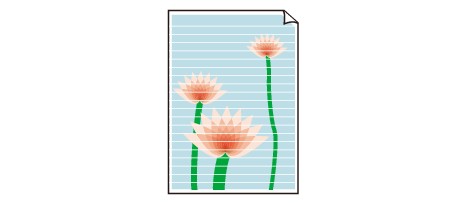
Appaiono striature bianche

-
Controllo1 Verificare le impostazioni della carta e della qualità di stampa.
-
Controllo2 Verificare che gli ugelli della testina di stampa non siano ostruiti.
Stampare il test di controllo degli ugelli per verificare che l'inchiostro fuoriesca correttamente dagli ugelli della testina di stampa.
Per ulteriori informazioni sulla stampa del motivo del controllo ugelli, sulla pulizia della testina di stampa e sulla pulizia approfondita della testina di stampa, vedere Se la stampa è sbiadita o irregolare.
-
Se il motivo del controllo ugelli non viene stampato correttamente:
Dopo aver eseguito la pulizia della testina di stampa, stampare ed esaminare il test controllo ugelli.
-
Se il problema persiste dopo aver eseguito per due volte la pulizia della testina di stampa:
Eseguire la pulizia accurata della testina di stampa.
-
Se il problema persiste dopo aver eseguito la pulizia approfondita della testina di stampa:
Eseguire la pulizia di sistema.
La pulizia del sistema consuma un'elevata quantità di inchiostro.
Se questo tipo di pulizia viene eseguito di frequente, l'inchiostro potrebbe terminare rapidamente, quindi è preferibile eseguire la pulizia del sistema solo quando necessario.
 Importante
-
L'esecuzione della pulizia di sistema quando il livello d'inchiostro rimanente è insufficiente potrebbe danneggiare la stampante.
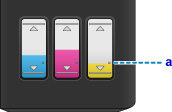
Prima di eseguire la pulizia di sistema, controllare il livello d'inchiostro rimanente per tutti i colori. Se il livello d'inchiostro rimanente è al di sotto del punto singolo (a), ricaricare il serbatoio d'inchiostro del colore corrispondente.
-
Dal computer:
-
Per Windows:
-
Per Mac OS:
-
-
Dal pannello dei comandi:
Se il problema persiste, la testina di stampa potrebbe essere danneggiata. Rivolgersi al più vicino centro di assistenza Canon per richiedere una riparazione.
Importante- Non inclinare la stampante durante gli spostamenti in quanto si potrebbero verificare fuoriuscite d'inchiostro.
- Quando si trasporta la stampante per riparazioni, vedere Riparazione della stampante.
-
-
-
Controllo3 Quando un serbatoio d'inchiostro rimane senza inchiostro, ricaricare il serbatoio d'inchiostro.
Se il livello d'inchiostro rimanente è al di sotto della linea limite inferiore (A), ricaricare il serbatoio d'inchiostro con il colore d'inchiostro corrispondente.
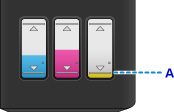
Dopo aver ricaricato il serbatoio d'inchiostro, eseguire la pulizia di sistema.
Importante-
L'esecuzione della pulizia di sistema quando il livello d'inchiostro rimanente è insufficiente potrebbe danneggiare la stampante.
Prima di eseguire la pulizia di sistema, controllare il livello d'inchiostro rimanente per tutti i colori. Se il livello d'inchiostro rimanente è al di sotto del punto singolo (a), ricaricare il serbatoio d'inchiostro del colore corrispondente.
-
Dal computer:
-
Per Windows:
-
Per Mac OS:
-
-
Dal pannello dei comandi:
-
-
Controllo4 Se si utilizza carta con una sola superficie di stampa, verificare che venga caricata con il lato di stampa rivolto verso l'alto.
Se si stampa sul lato non corretto, le stampe possono risultare non chiare o di scarsa qualità.
Caricare la carta con il lato stampabile rivolto verso l'alto.
Per informazioni dettagliate sul lato di stampa, consultare il manuale di istruzioni fornito con la carta.

-
Per l'esecuzione di copie, vedere anche le sezioni seguenti:
-
Controllo5 Verificare se il piano di lettura in vetro o il vetro dell'ADF sono sporchi.
Pulire il piano di lettura in vetro o il vetro dell'ADF.
 Nota
Nota-
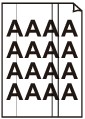
Se il vetro dell'ADF è sporco, sulla carta appaiono delle strisce nere come mostrato di seguito.
-
-
Controllo6 Assicurarsi che l'originale sia caricato correttamente sul piano di lettura in vetro o nell'ADF.
-
Controllo7 Verificare che il documento originale sia caricato con il lato corretto rivolto verso l'alto o il basso.
Quando si carica l'originale sul piano di lettura in vetro, il lato da copiare deve essere rivolto verso il basso. Quando si carica l'originale nell'ADF, il lato da copiare deve essere rivolto verso l'alto.
-
Controllo8 È stata eseguita una copia di una stampa effettuata da questa stampante?
Se si utilizza una stampa effettuata da questa stampante come originale, la qualità di stampa potrebbe risultare ridotta a seconda delle condizioni dell'originale.
Stampare direttamente dalla stampante o ristampare dal computer se è possibile.
