
Betöltés használat alapján
Helyezze az eredetit az üveglapra, a használni kívánt funkciónak megfelelő helyre. Ha nem megfelelően teszi be az eredeti dokumentumot, akkor előfordulhat, hogy a beolvasás nem lesz tökéletes.
| Eredeti dokumentum | Funkció | A betöltés módja |
|---|---|---|
| Magazinok, újságok és dokumentumok: |
Másolás vagy faxolás |
|
|
Beolvasás az eredeti dokumentum típusának és méretének automatikus felismerésével Ha a kezelőpanel segítségével olvas be, akkor beolvasási módban a Dokumentum típusa (Document type) beállításnál válassza az Automat. beolvasás (Auto scan) lehetőséget. |
||
|
Beolvasás szabványos méretet (A4, Letter stb.) megadásával Ha a kezelőpanel segítségével olvas be, akkor beolvasási módban a Dokumentum típusa (Document type) beállításnál válassza a Dokumentum (Document) vagy a Fotó (Photo) lehetőséget, és a Beolvasási méret (Scan size) beállításnál adjon meg egy szabványos méretet (A4, Letter stb.). |
||
| Fényképek, képeslapok, névjegykártyák és lemezek (BD/DVD/CD) |
Egyetlen eredeti dokumentum beolvasása Ha a kezelőpanel segítségével olvas be, hajtsa végre az alábbi műveleteket.
|
|
|
Kettő vagy több eredeti dokumentum beolvasása Ha a kezelőpanel segítségével olvas be, hajtsa végre az alábbi műveleteket.
|
 Megjegyzés
-
Azt, hogy hogyan lehet számítógépről beolvasni, és hogyan kell elhelyezni az eredeti dokumentumokat, az alábbiak ismertetik.
-
Windows esetén:
-
Mac OS esetén:
-
Az eredeti dokumentum elhelyezése az igazítási jelhez ( ) igazítva
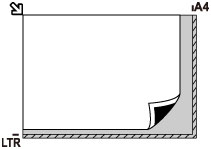
Helyezze az eredeti dokumentumot az üveglapra a BEOLVASANDÓ OLDALÁVAL LEFELÉ FORDÍTVA, és igazítsa a lap felső sarkát az igazítási jelhez (). A dokumentumok átlósan vonalazott területen található részeit a készülék nem tudja letapogatni.
 Fontos
-
A nyomtató nem tudja beolvasni a csíkozott területet (A) (1 mm (0,04 hüvelyk) az üveglap széleitől).
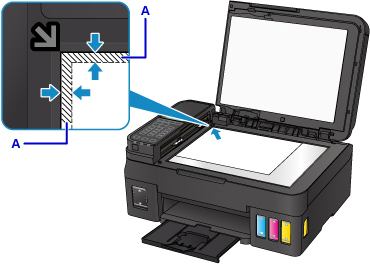
Elhelyezés az üveglap közepén
Helyezze az eredeti dokumentumot a BEOLVASANDÓ OLDALÁVAL LEFELÉ FORDÍTVA az üveglapra úgy, hogy az üveglap szélei (a harántcsíkos rész) és az anyag között legalább 1 cm (0,4 hüvelyk) távolság legyen. A dokumentumok átlósan vonalazott területen található részeit a készülék nem tudja letapogatni.
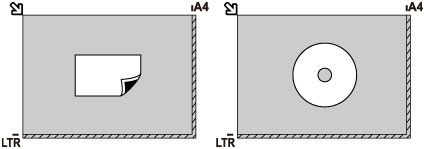
Kettő vagy több eredeti dokumentum elhelyezése
Helyezze az eredeti dokumentumokat a BEOLVASANDÓ OLDALUKKAL LEFELÉ FORDÍTVA az üveglapra. Hagyjon 1 cm (0,4 hüvelyk) helyet az eredeti dokumentumok és az üveglap szélei (a harántcsíkos rész), valamint az egyes eredeti dokumentumok között. A dokumentumok átlósan vonalazott területen található részeit a készülék nem tudja letapogatni.
Legfeljebb 12 anyagot helyezhet el.
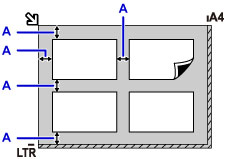
A: Több, mint 1 cm (0,4 hüvelyk)
Megjegyzés
- A ferdeségkorrekció funkció automatikusan kompenzálja az eredeti dokumentumok ferdeségét körülbelül 10 fokig. A 180 mm (7,1 hüvelyk) vagy nagyobb hosszabb oldalú fényképek ferdesége nem korrigálható.
- Előfordulhat, hogy a nem négyszögletes, illetve szabálytalan alakú fényképek (például kivágott fényképek) beolvasása nem lesz megfelelő.
