
Ulaganje običnog papira/fotopapira
Možete uložiti običan papir ili fotopapir.
 Važno
Važno
- Ako običan papir izrežete na male veličine kao što su 10 x 15 cm (4 x 6 inča), 13 x 18 cm (5 x 7 inča), kvadrat 13 x 13 cm (5 x 5 inča) ili kartica 55 x 91 mm (2,17 x 3,58 inča) za probni ispis, to može dovesti do gužvanja papira.
 Napomena
-
Preporučujemo originalni Canon fotopapir za ispis fotografija.
Pojedinosti o Canon originalnom papiru potražite u odjeljku Podržane vrste medija.
-
Možete upotrijebiti običan papir za fotokopiranje ili Canon Red Label Superior WOP111/Canon Océ Office Colour Paper SAT213.
Veličine stranica i težine papira koje možete upotrebljavati s ovim pisačem potražite u odjeljku Podržane vrste medija.
-
Pripremite papir.
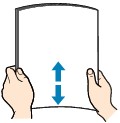
Poravnajte rubove papira. Ako je papir uvijen, izravnajte ga.
 Napomena
- Uredno poravnajte rubove papira prije ulaganja. Ulaganje papira bez poravnavanja rubova može uzrokovati gužvanje papira.
-
Ako je papir uvijen, držite uvijene kutove i lagano ih savijte u suprotnom smjeru dok papir ne bude u potpunosti ravan.
Više pojedinosti o načinima poravnavanja uvijenog papira potražite u odjeljku Je li papir uvijen?.
-
Ulaganje papira
-
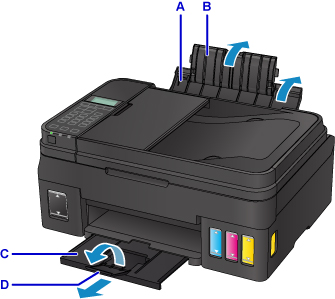
Otvorite oslonac papira (A) i produžetak oslonca papira (B).
-
Izvucite ladicu za izlaz papira (C) i otvorite produžetak ladice za izlaz papira (D).
-
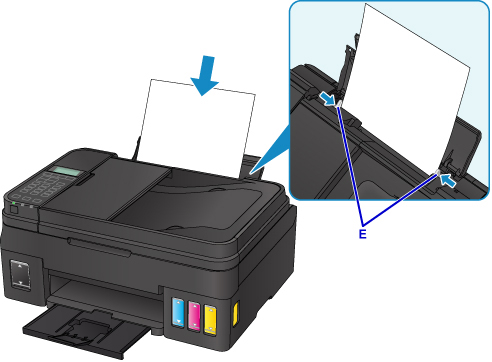
Povucite vodilice papira (E) da biste ih otvorili i umetnite papir u sredinu stražnje ladice NA NAČIN DA STRANA ZA ISPIS BUDE OKRENUTA PREMA GORE.
-
Povucite vodilice papira (E) da se poravnaju s obje strane hrpe papira.
Ne povlačite vodilice papira prečvrsto prema papiru. Papir se možda neće ispravno uložiti.
 Važno
Važno-
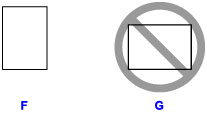
Papir uvijek umetnite u okomitom usmjerenju (F). Umetanje papira u vodoravnom usmjerenju (G) može uzrokovati zaglavljivanje papira.
Napomena-
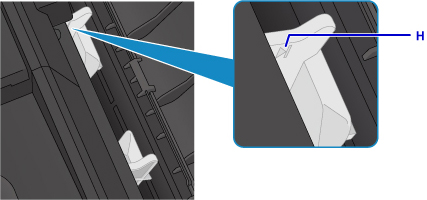
Neka visina snopa papira ne bude viša od oznake ograničenja ulaganja papira (H).
Nakon umetanja papira u stražnju ladicu, zaslon registracije informacija o papiru za stražnju ladicu prikazuje se na LCD zaslonu.
-
-
Pritisnite tipku U redu (OK).

-
Gumbima
 ili
ili  odaberite veličinu umetnutog papira u stražnjoj ladici, a zatim pritisnite gumb U redu (OK).
 Napomena
-
Zvjezdica "
 " pojavit će se s trenutačnim postavkama veličine stranice i vrste medija.
-
-
Pomoću gumba
odaberite vrstu umetnutog papira u stražnjoj ladici, a zatim pritisnite gumb U redu (OK).
-
Napomena
- Pri ispisu odaberite veličinu i vrstu uloženog papira na zaslonu postavki ispisa radne ploče ili u upravljačkom programu pisača.
