
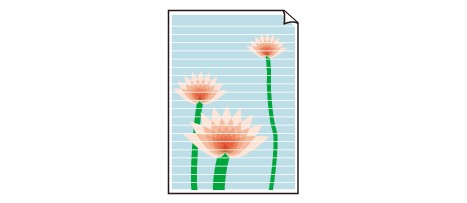
 Paperi on tyhjä/Tuloste on epätarkka/Värit ovat vääristyneitä/Valkoisia raitoja näkyy

 Tuloste on epätarkka

Värit ovat vääristyneitä

Valkoisia raitoja näkyy

-
Tarkistus 1 Tarkista paperin ja tulostuslaadun asetukset.
-
Tarkistus 2 Ovatko tulostuspään suuttimet tukossa?
Tulosta suutintestikuvio, kun haluat selvittää, suihkuaako muste kunnolla tulostuspään suuttimista.
Lisätietoja suutintestikuvion tulostamisesta, tulostuspään puhdistuksesta ja tulostuspään perusteellisesta puhdistuksesta on kohdassa Jos tulostus on himmeä tai epätasainen.
-
Jos suutintestikuvio ei tulostu oikein:
Tulostuspään puhdistuksen jälkeen tulosta suutintestikuvio ja tarkastele kuviota.
-
Jos ongelma ei poistu, kun tulostuspää on puhdistettu kahdesti:
Puhdista tulostuspää perusteellisesti.
-
Jos ongelma ei poistu, kun tulostuspää on perusteellisesti puhdistettu:
Suorita järjestelmän puhdistus.
Järjestelmän puhdistus kuluttaa runsaasti mustetta.
Usein toistuva järjestelmän puhdistus voi kuluttaa mustetta nopeasti, joten suorita järjestelmän puhdistus vain tarvittaessa.
 Tärkeää
-
Jos järjestelmä puhdistetaan, kun jäljellä olevan musteen taso ei riitä, tulostin voi vahingoittua.
Ennen kuin suoritat järjestelmän puhdistuksen, tarkista kaikkien värien jäljellä olevan musteen taso. Jos jäljellä olevan musteen taso on yhden pisteen (a) alapuolella, täytä mustesäiliö vastaavalla värillä.

-
Tietokoneesta:
-
Windows:
-
Mac OS:
-
-
Käyttöpaneelista:
Jos ongelma toistuu edelleen, tulostuspää on saattanut vioittua. Ota yhteys lähimpään Canon-huoltokeskukseen ongelman korjaamiseksi.
Tärkeää- Älä kallista tulostinta siirron aikana, koska muste voi vuotaa.
- Jos kuljetat tulostimen korjattavaksi, katso ohjeet kohdasta Tulostimen korjaaminen.
-
-
-
Tarkistus 3 Kun mustesäiliön muste loppuu, täytä mustesäiliö.
Jos jäljellä olevan musteen taso on alarajan viivan (A) alapuolella, täytä mustesäiliö vastaavan värisellä musteella.

Kun olet täyttänyt mustesäiliön, suorita järjestelmän puhdistus.
Tärkeää-
Jos järjestelmä puhdistetaan, kun jäljellä olevan musteen taso ei riitä, tulostin voi vahingoittua.
Ennen kuin suoritat järjestelmän puhdistuksen, tarkista kaikkien värien jäljellä olevan musteen taso. Jos jäljellä olevan musteen taso on yhden pisteen (a) alapuolella, täytä mustesäiliö vastaavalla värillä.
-
Tietokoneesta:
-
Windows:
-
Mac OS:
-
-
Käyttöpaneelista:
-
-
Tarkistus 4 Jos käytät paperia, jolla on vain yksi tulostuskelpoinen puoli, varmista, että paperi on asetettu tulostimeen tulostuspuoli ylöspäin.
Jos tällaisen paperin väärälle puolelle tulostetaan, tulosteista voi tulla epätarkkoja tai heikkolaatuisia.
Aseta paperi tulostuspuoli ylöspäin.
Katso paperin mukana toimitetusta käyttöoppaasta lisätietoja tulostuspuolesta.

-
Kopioinnin yhteydessä katso myös alla olevat kohdat:
-
Tarkistus 5 Onko taso tai ADF:n lasi likainen?
Puhdista taso tai ADF:n lasi.
 Huomautus
-
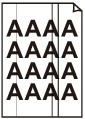
Jos ADF:n lasi on likainen, paperilla saattaa näkyä mustia juovia alla olevan kuvan mukaisesti.
-
-
Tarkistus 6 Varmista, että alkuperäinen asiakirja on asetettu oikein tasolle tai ADF:ään.
-
Tarkistus 7 Onko alkuperäinen asiakirja asetettu tasolle oikea puoli ylös- tai alaspäin?
Kun alkuperäinen asiakirja asetetaan tasolle, kopioitavan puolen tulee olla alaspäin. Kun alkuperäinen asiakirja asetetaan ADF:ään, kopioitavan puolen tulee olla ylöspäin.
-
Tarkistus 8 Kopioitko tällä tulostimella tehdyn tulosteen?
Jos käytät alkuperäisenä asiakirjana tällä tulostimella tehtyä tulostetta, tulostuslaatu saattaa heikentyä alkuperäisen asiakirjan ominaisuuksien mukaan.
Tulosta suoraan tulostimesta tai tulosta uudelleen tietokoneesta, jos pystyt tulostamaan uudelleen.
