
Printeri otsimine häälestamise ajal IP-aadressi või hostinime järgi
 Märkus
- Kui kasutate versiooni macOS 15 või uuemat, peate iga rakenduse konfigureerima nii, et see lubaks seadme tuvastamise kohalikus võrgus. Kui te ei luba seadme tuvastamist, võib see piirata tarkvara funktsionaalsust või takistada selle õiget käivitumist.
Täpsed juhised leiate jaotisest „Kohaliku võrguseadme tuvastamise seadistamine“.
Kui printerit ei leita kuval Valige printer (Select Printer), otsige printerit IP-aadressi või hostinime järgi uuesti. Valige raadionupp Määrake IP-aadress ja käivitage otsing (Specify the IP address and run the search) ja klõpsake suvandil Edasi (Next). Avaneb otsingukriteeriumi valimise kuva.
-
Kontrollige printeri IP-aadressi või hostinime.
Printeri IP-aadressi või hostinime kontrollimiseks printige võrgumäärangute teave.
Märkus- Kui kasutate printerit kontoris, paluge abi võrguadministraatorilt.
-
Määrake otsingumeetod.
Valige üks järgmistest meetoditest.
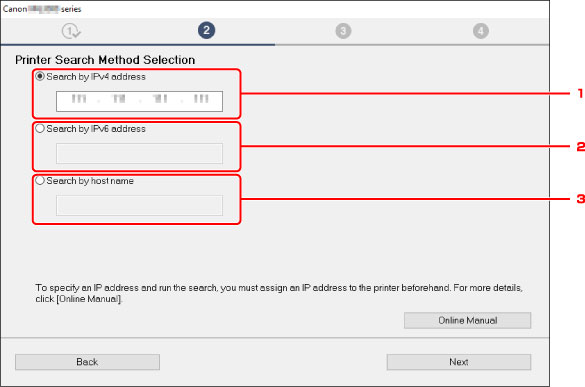
-
Otsige IPv4 aadressi järgi (Search by IPv4 address)
Valige see printerite otsimiseks IPv4-aadressi järgi.
-
Otsige IPv6 aadressi järgi (Search by IPv6 address)
Valige see printerite otsimiseks IPv6-aadressi järgi.
-
Otsing hosti nime järgi (Search by host name)
Valige see printerite otsimiseks hostinime järgi. Hostinimele viidatakse kui LLMNR-i hostinimele või Bonjouri nimele.
-
-
Sisestage IP-aadress või hostinimi ja klõpsake suvandil Edasi (Next).
Printer alustab otsimist.
Kui ilmub tõrkekuva, toimige järgmiselt.
Lahendage tõrge kuvatud suuniseid järgides.
Kui mõni teine seade juba kasutab teie sisestatud IP-aadressi, toimige printeri IP-aadressi määramiseks järgmiselt.
-
Vajutage nuppu Seadistus (Setup).
Avaneb kuva Häälestusmenüü (Setup menu).
-
Valige suvand Seadme määrangud (Device settings) ja vajutage nuppu OK.
-
Valige suvand LAN-i määrangud (LAN settings) ja vajutage nuppu OK.
-
Valige suvand Üldised määrangud (Common settings) ja vajutage nuppu OK.
-
Valige suvand TCP/IP-määrangud (TCP/IP settings) ja vajutage nuppu OK.
- Kui määrate IPv4-aadressi, toimige järgmiselt.
-
Valige suvand IPv4 ja vajutage nuppu OK.
-
Kontrollige teadet ja vajutage nuppu OK.
-
Valige suvand IP-aadress (IP address) ja vajutage nuppu OK.
-
Valige suvand Käsitsi häälestamine (Manual setup) ja vajutage nuppu OK.
Kui valite suvandi Autom. häälestamine (Auto setup) ja vajutate nuppu OK, määratakse IP-aadress automaatselt.
-
Sisestage IP-aadress ja vajutage nuppu OK.
-
Sisestage alamvõrgu mask ja vajutage nuppu OK.
-
Sisestage vaikelüüs ja vajutage nuppu OK.
IPv4-aadress on määratud.
- Kui määrate IPv6-aadressi, toimige järgmiselt.
-
Valige suvand IPv6 ja vajutage nuppu OK.
-
Kontrollige teadet ja vajutage nuppu OK.
-
Valige suvand IPv6 lubamine/keel. (Enable/disable IPv6) ja vajutage nuppu OK.
-
Valige suvand Aktiivne (Active) ja vajutage nuppu OK.
IPv6-aadress on määratud.
- Kui arvutis on lubatud tulemüür, ei pruugita teises alamvõrgus olevaid printereid tuvastada. Keelake tulemüür.
 Tähtis!
Kui tulemüür segab printeri otsimist, toimige järgmiselt.
-
Kui kuvatakse teade
Kui kuvatakse teade, mis hoiatab, et Canoni tarkvara üritab võrgule ligi pääseda, siis valige, et turbetarkvara lubaks ligipääsu.
Pärast tarkvarale juurdepääsu lubamist määrake IP-aadress või hostinimi ja otsige printereid uuesti.
Kui printer leitakse, järgige võrguühenduse seadistamise jätkamiseks ekraanil kuvatavaid suuniseid.
-
Kui ühtegi teadet ei kuvata
Tühistage printerite otsimine, seejärel seadistage turbetarkvara viisil, et see lubab alloleval Canoni tarkvaral võrgule juurde pääseda.
-
Windowsi puhul
Järgmised allalaaditud või seadistamise CD-ROM-il olevad failid.
Setup.exe või Setup64.exe kaustas win > Driver > DrvSetup
Msetup4.exe, win > MSetup64.exe, win > MSetup.exe
-
Mac OS-i puhul
Allalaaditud Setup.app
Pärast turbetarkvara seadistamist määrake IP-aadress või hostinimi ja otsige printereid uuesti.
-
Märkus
- Lisateavet operatsioonisüsteemi või turbetarkvara tulemüüri määrangute kohta saate kasutusjuhendist või tootjalt.
