Zarovnanie tlačovej hlavy
Ak sa rovné čiary vytlačia nezarovnané alebo ak je výsledok tlače neuspokojivý, upravte polohu tlačovej hlavy.
 Poznámka
-
Ak je v kazete nedostatok atramentu, hárok na zarovnanie tlačovej hlavy sa nevytlačí správne.
Ak je množstvo zostávajúceho atramentu nízke, znovu doplňte kazety s atramentom.
-
Ak sa počas tlače listu pre zarovnanie tlačovej hlavy minie atrament, na dotykovej obrazovke zobrazí chybová správa.
Musíte si pripraviť: hárok obyčajného papiera veľkosti A4 alebo Letter
-
Do zadného zásobníka vložte obyčajný papier veľkosti A4 alebo Letter.
-
Na obrazovke DOMOV vyberte možnosť
 (Nastavenie).
Zobrazí sa obrazovka ponuky nastavenia.
-
Vyberte položku
 Údržba (Maintenance).
Zobrazí sa obrazovka Údržba (Maintenance).
-
Vyberte možnosť Zarovnanie tlač. hlavy – automat. (Print Head Alignment - Auto)
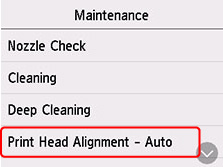
Zobrazí sa obrazovka s potvrdením.
Poznámka-
Ak chcete vytlačiť a skontrolovať aktuálne hodnoty nastavenia polohy tlačovej hlavy, vyberte položku Tlačiť hodnotu na zarovn. hlavy (Print the Head Alignment Value).
-
-
Vyberte položku Áno (Yes).
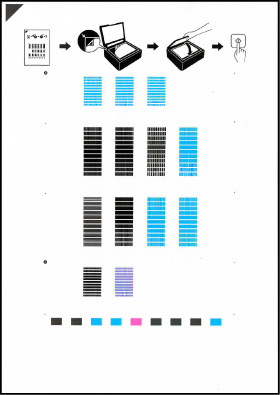
Vytlačí sa hárok na zarovnanie tlačovej hlavy.
 Dôležité
-
Na hárku na zarovnanie tlačovej hlavy sa nedotýkajte vytlačených častí. Ak sa hárok zašpiní alebo pokrčí, nemusí sa správne naskenovať.
-
-
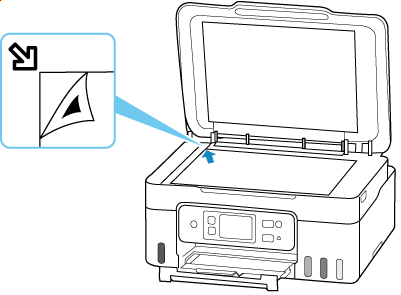
Potvrďte správu a potom umiestnite hárok zarovnania tlačovej hlavy na predlohové sklo.
Hárok na zarovnanie tlačovej hlavy položte VYTLAČENOU STRANOU SMEROM NADOL a značku
 v jeho ľavom hornom rohu zarovnajte so značkou zarovnania
  .
.
-
Opatrne zatvorte kryt dokumentov a vyberte možnosť OK.
Tlačiareň začne skenovať hárok na zarovnanie tlačovej hlavy a automaticky upraví polohu tlačovej hlavy.
Keď je úprava pozície tlačovej hlavy dokončená, odstráňte hárok zarovnania tlačovej hlavy z predlohového skla.
Dôležité-
Kým sa poloha tlačovej hlavy nenastaví, neotvárajte kryt dokumentov ani nepremiestňujte hárok na zarovnanie tlačovej hlavy položený na predlohovom skle.
-
Ak sa na dotykovej obrazovke zobrazí chybové hlásenie, výberom položky OK zrušte chybu a vykonajte príslušné opatrenia.
-
-
Po zobrazení správy o dokončení zvoľte možnosť OK.
Poznámka
-
Ak v systéme Windows ani po nastavení polohy tlačovej hlavy podľa uvedeného postupu nie sú výsledky tlače uspokojivé, nastavte polohu tlačovej hlavy manuálne prostredníctvom počítača.
