Wyrównywanie głowicy drukującej
Jeśli linie proste są drukowane krzywo lub rezultaty drukowania są niezadowalające pod innym względem, należy wyrównać pozycję głowicy drukującej.
 Uwaga
Uwaga
-
Jeśli pozostały poziom atramentu jest niski, arkusz wyrównywania głowicy drukującej nie zostanie wydrukowany prawidłowo.
Jeśli poziom pozostałego atramentu jest niski, uzupełnij zbiorniki z atramentem.
-
Jeśli atrament skończy się w trakcie wyrównywania głowicy drukującej, na ekranie dotykowym zostanie wyświetlony odpowiedni komunikat o błędzie.
Należy przygotować: arkusz zwykłego papieru formatu A4 lub Letter
-
Załaduj na tylną tacę arkusz zwykłego papieru formatu A4 lub Letter.
-
Wybierz opcję
 (Ustawienia) na ekranie GŁÓWNYM.
Pojawi się ekran menu ustawień.
-
Wybierz
 Obsługa (Maintenance).
Pojawi się ekran Obsługa (Maintenance).
-
Wybierz opcję Aut. wyrówn. głow. drukujących (Print Head Alignment - Auto).
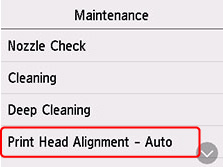
Pojawi się ekran potwierdzenia.
Uwaga-
Aby wydrukować i sprawdzić bieżące wartości wyrównania głowicy drukującej, wybierz opcję Drukuj wartość wyrówn. głowicy (Print the Head Alignment Value).
-
-
Wybierz opcję Tak (Yes).
Zostanie wydrukowany arkusz wyrównywania głowicy drukującej.
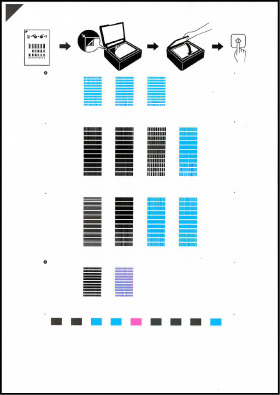
 Ważne
Ważne-
Nie dotykaj żadnej zadrukowywanej części arkusza wyrównywania głowicy drukującej. Jeśli arkusz jest zabrudzony lub pomarszczony, może zostać zeskanowany nieprawidłowo.
-
-
Potwierdź komunikat, a następnie umieść arkusz wyrównujący głowicy drukującej na płycie.
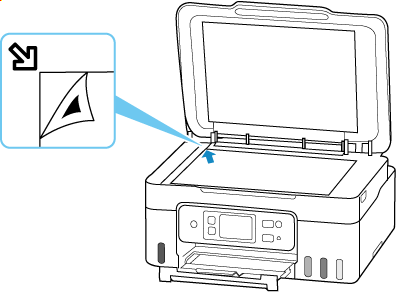
Umieść arkusz wyrównywania głowicy drukującej STRONĄ ZADRUKOWANĄ SKIEROWANĄ DO DOŁU i ustaw znak
 w lewym górnym rogu arkusza, równo ze znacznikiem wyrównania
  .
.
-
Delikatnie zamknij pokrywę dokumentów, a następnie wybierz przycisk OK.
Drukarka rozpocznie skanowanie arkusza wyrównywania głowicy drukującej, a pozycja głowicy drukującej zostanie automatycznie dostosowana.
Po dopasowaniu pozycji położenia głowicy drukującej usuń arkusz wyrównujący głowicy drukującej z płyty.
Ważne-
Nie otwieraj pokrywy dokumentów ani nie zdejmuj z płyty arkusza wyrównywania głowicy drukującej do chwili zakończenia wyrównywania położenia głowicy drukującej.
-
Jeśli na ekranie dotykowym zostanie wyświetlony komunikat o błędzie, wybierz przycisk OK w celu usunięcia błędu, a następnie podejmij odpowiednie czynności.
-
-
Po wyświetleniu komunikatu o zakończeniu procedury wybierz opcję OK.
Uwaga
-
W przypadku systemu Windows, jeśli po wyrównaniu głowicy drukującej zgodnie z powyższą procedurą wyniki drukowania są nadal niezadowalające, należy ręcznie wyrównać głowicę drukującą, korzystając z komputera.
