Sąrankos keitimas / spausdintuvo būsenos tikrinimas naudojant žiniatinklio naršyklę
Galite patikrinti spausdintuvo būseną ir pakeisti spausdintuvo parametrus, naudodami savo išmaniajame telefone, planšetėje ar kompiuteryje esančią žiniatinklio naršyklę.
Norėdami patikrinti spausdintuvo būseną ir pakeisti spausdintuvo parametrus, atidarykite "nuotolinę naudotojo sąsają" žiniatinklio naršyklėje.
 Pastaba
-
Nuotolinė naudotojo sąsaja yra programinė įranga, kurią naudodami interneto naršyklėje galite atlikti veiksmus, kurie paprastai atliekami spausdintuvo valdymo skydelyje.
-
Nuotolinę naudotojo sąsają galima naudoti naudojant toliau nurodytą OS ir žiniatinklio naršyklę.
-
„macOS“ įtaisas
OS: „macOS Mojave 10.14.6“ arba naujesnė versija
Žiniatinklio naršyklė: Safari 14.0 arba naujesnė versija
-
„Windows“ įrenginys
OS: „Windows 11“ / „Windows 10“ / „Windows 8.1“ / „Windows 7 SP1“ arba naujesnė
Žiniatinklio naršyklė: Microsoft Edge, Google Chrome, Mozilla Firefox
-
iOS / iPadOS įrenginys
OS: iOS 14.0 arba naujesnė, iPadOS 14.0 arba naujesnė
Žiniatinklio naršyklė: standartinė įdiegimo naršyklė
-
„Android“ įrenginys
OS:„Android 8.0 arba naujesnė versija
Žiniatinklio naršyklė: standartinė įdiegimo naršyklė
-
-
Patikrinkite, ar spausdintuvas įjungtas.
-
Paleiskite „Nuotolinę naudotojo sąsają”.
-
Naudojant „Windows“:
-
Paleiskite taikomąją programinę įrangą
 esančią Pradžios (Start) meniu.
Taikomoji programinė įranga paleidžiama.
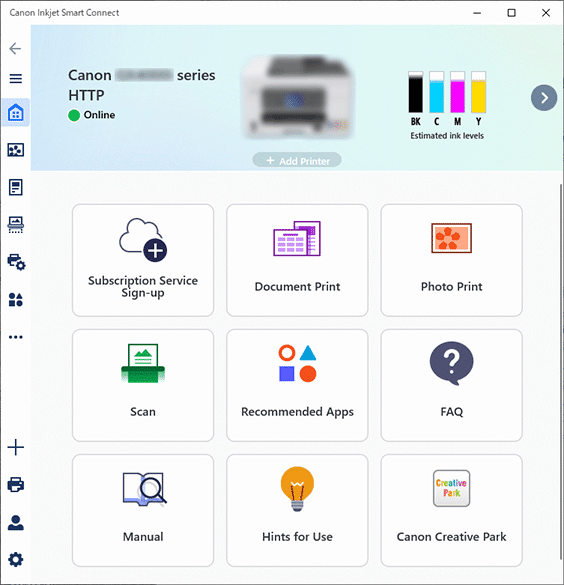 Pastaba
-
Jei taikomoji programinė įranga
nėra įdiegta, ją galite atsisiųsti pasinaudodami toliau esančiu puslapiu ir įdiegti į kompiuterį.
-
-
Spustelėkite
 Spausdintuvo valdymas (Printer Management) ekrano Pagrindinis (Home) kairėje ir spustelėkite Įtaiso informacija (Device Information) meniu Spausdintuvo valdymas (Printer Management) apačioje .
 -
Spustelėkite Atidaryti nuotolinę naudotojo sąsają (Open Remote UI) Įtaiso informacija (Device Information) apatinėje ekrano pusėje.
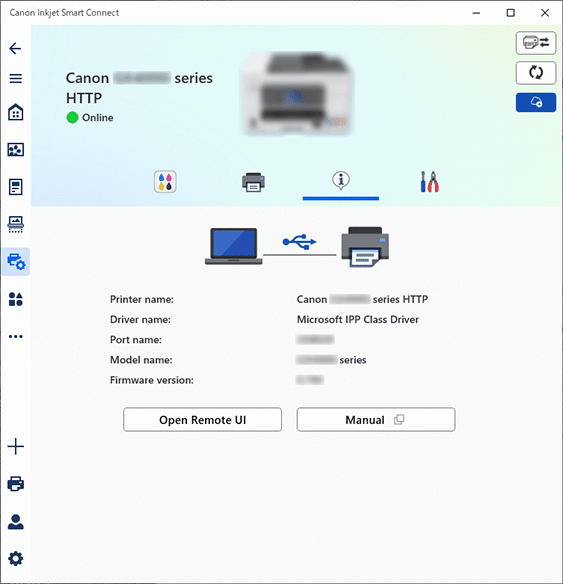
Jūsų kompiuterio žiniatinklio naršyklėje bus rodomas užrašas „Nuotolinė naudotojo sąsaja“.
-
-
Skirta „macOS“:
-
Spustelėkite spustelėkite taikomąją programinę
įrangą esančią Dock.Taikomoji programinė įranga paleidžiama.
Pastaba-
Žr. Windows versijos ekraną aukščiau.
-
Jei taikomoji programinė įranga
nėra įdiegta, ją galite atsisiųsti pasinaudodami toliau esančiu puslapiu ir įdiegti į kompiuterį.
-
-
Spustelėkite
Spausdintuvo valdymas (Printer Management) ekrano Pagrindinis (Home) kairėje ir spustelėkite Įtaiso informacija (Device Information) meniu Spausdintuvo valdymas (Printer Management) apačioje . -
Spustelėkite Atidaryti nuotolinę naudotojo sąsają (Open Remote UI) Įtaiso informacija (Device Information) apatinėje ekrano pusėje.
Pastaba-
Žr. Windows versijos ekraną aukščiau.
Jūsų kompiuterio žiniatinklio naršyklėje bus rodomas užrašas „Nuotolinė naudotojo sąsaja“.
-
-
Pastaba-
Galite paleisti „Nuotolinę vartotojo sąsaj`I“ iš savo išmaniojo telefono arba planšetinio kompiuterio įdiegę
 .
.Atsisiųskite ją iš „App Store“ ir „Google Play“.
-
-
Jei pirmą kartą savo išmaniajame telefone, planšetiniame kompiuteryje arba asmeniniame kompiuteryje atidarote nuotolinę naudotojo sąsają, pasirinkite For secure communication.
Atsisiųskite šakninį sertifikatą, o po to jį užregistruokite.
Pastaba-
Kai savo išmaniojo telefono, planšetinio kompiuterio arba asmeninio kompiuterio žiniatinklio naršyklėje užregistruosite šakninį sertifikatą, kitą kartą šio veiksmo atlikti nebereikės.
Jeigu spausdintuvo valdymo skydelyje atkuriami visi numatytieji parametrai, dar kartą atsisiųskite šakninį sertifikatą, o po to jį užregistruokite.
-
Jei šakninis sertifikatas neužregistruotas, gali būti rodomas pranešimas, kuriame įspėjama, kad saugus ryšys negarantuojamas. Tokiu atveju įspėjimo nepaisykite ir šakninį sertifikatą užregistruokite interneto naršyklei.
-
-
Pasirinkite Log in.
Rodomas slaptažodžio autentifikavimo ekranas.
-
Įveskite slaptažodį.
Kai slaptažodžio autentifikavimas pabaigtas, žiniatinklio naršyklėje rodomi meniu, kuriuos galima naudoti.
 Svarbu
-
Pirkimo metu nurodomas administratoriaus slaptažodis.
-
Kai kuriuose modeliuose pirmą kartą naudojant nuotolinę vartotojo sąsają reikia pakeisti pradinį administratoriaus slaptažodį. Nustatykite savo pakeistą slaptažodį, kad jo nepamirštumėte.
-
Administratoriaus slaptažodį sudaro didžiosios ir mažosios raidės bei skaičiai. Nustatykite slaptažodį pagal slaptažodžio ir saugos politiką.
-
Jei reikia daugiau informacijos apie tai, kaip nustatyti administratoriaus slaptažodį, žr. skyrių Slaptažodžio nustatymas.
-
Rekomenduojame pakeisti pradinį administratoriaus slaptažodį.
-
-
Patikrinkite spausdintuvo būseną ir pakeiskite spausdintuvo parametrus.
Parametrų elementai, kuriuos galima keisti, išvardijami toliau.
-
Baigę tikrinti spausdintuvo būseną ir pakeitę spausdintuvo parametrus, pasirinkite Log out.
-
Uždarykite žiniatinklio naršyklę.
Pastaba
-
Šiame tinklalapyje pateikiama informacija apie keletą modelių. Priklausomai nuo naudojamo spausdintuvo specifikacijų, kai kurios aprašytos funkcijos (prijungimo būdas, skaitytuvas / kopijavimas / faksas ir t.t.) gali būti netaikomos.
Išsamios informacijos apie spausdintuvo funkcijas žr. skyriuje Gaminio techniniai duomenys.
