양면 복사하기
두 장의 원본 페이지를 용지 한 장의 양면에 복사할 수 있습니다.
 참고
참고
-
복사 대기 화면에서 레이아웃을 선택하여 양면 복사를 직접 선택할 수도 있습니다.
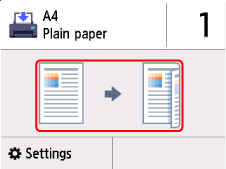
복사 대기 화면에서 설정(Settings)을 선택하여 인쇄 설정 화면을 표시하고 양면 인쇄 설정(2-sidedPrintSetting)에서 양면(2-sided)을 선택한 다음 OK를 선택합니다.
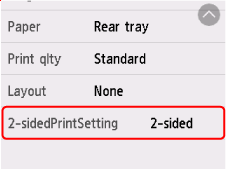
양면(2-sided)을 선택한 상태에서 고급(Advanced)을 선택하면 원본 방향 및 제본 면을 지정할 수 있습니다.
-
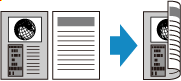
방향: 세로(Orientation: Portrait) 및 출력: 긴 면 제본(Output: Long side bind)을 선택한 경우:
-
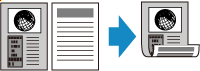
방향: 세로(Orientation: Portrait) 및 출력: 짧은 면 제본(Output: Short side bind)을 선택한 경우:
-
방향: 가로(Orientation: Landscape) 및 출력: 긴 면 제본(Output: Long side bind)을 선택한 경우:

-
방향: 가로(Orientation: Landscape) 및 출력: 짧은 면 제본(Output: Short side bind)을 선택한 경우:

제본 면을 선택한 후 미리 보기 화면의 사용 여부를 선택할 수 있습니다. ON을 선택한 경우, 방향을 확인할 수 있는 미리 보기 화면이 표시됩니다.
참고
-
스캔할 때 터치 스크린에 장치 메모리가 가득 찼습니다. 계속 진행할 수 없습니다.(Cannot process because device memory is full.)가 나타나면 인쇄품질(Print qlty)을 표준(Standard)으로 설정하고 다시 복사해 보십시오. 문제가 해결되지 않으면 인쇄품질(Print qlty)을 초고(Draft)로 설정하고 다시 복사해 보십시오.
방향을 확인하는 경우:
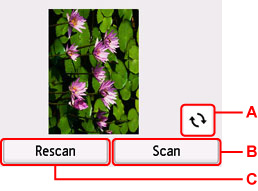
미리 보기 화면을 사용하는 경우 방향을 확인할 수 있도록 복사가 시작되기 전에 미리 보기 화면이 표시됩니다.
-
A: 선택하면 원본이 180도 회전합니다.
-
B: 선택하면 원본 스캔이 시작됩니다.
-
C: 선택하면 원본이 다시 스캔됩니다.
스캔이 끝난 경우:
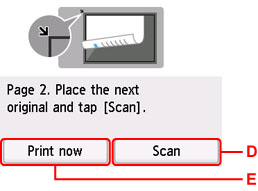
각 원본을 스캔한 후 확인 화면이 나타납니다.
-
D: 원본 스캔을 시작하려면 선택합니다.
스캔한 후 평판에서 원본을 제거하고 다음 장을 평판 위에 로드한 다음 스캔(Scan)을 선택합니다.
-
E: 이미 스캔한 원본의 복사를 시작하려면 선택합니다.
참고
-
인쇄 중에 복사 작업을 추가할 수 있습니다.
