Alineación del cabezal de impresión
Si las líneas rectas impresas no están alineadas o el resultado de la impresión no es satisfactorio por cualquier otro motivo, ajuste la posición del cabezal de impresión.
 Nota
Nota
-
Si el nivel de tinta restante es bajo, la hoja de alineación de los cabezales de impresión no se imprimirá correctamente.
Si el nivel de tinta restante es bajo, rellene los depósitos de tinta.
-
Si se agota la tinta durante la hoja de alineación de los cabezales de impresión, aparecerá un mensaje de error en la Pantalla táctil.
Debe preparar: una hoja de papel normal de tamaño A4 o Carta
-
Cargue una hoja de papel normal de tamaño A4 o Carta en la bandeja posterior.
-
Seleccione
 (Configuración) en la pantalla INICIO.
Aparecerá la pantalla del menú de configuración.
-
Seleccione
 Mantenimiento (Maintenance).
Aparecerá la pantalla Mantenimiento (Maintenance).
-
Seleccione Alineación cabez. impr. - Auto (Print Head Alignment - Auto).
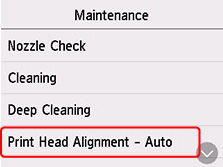
Aparecerá la pantalla de confirmación.
Nota-
Seleccione Imp. alineación cabezales (Print the Head Alignment Value) para imprimir y comprobar los valores de ajuste actuales de la posición del cabezal.
-
-
Seleccione Sí (Yes).
Se imprimirá la hoja de alineación de los cabezales de impresión.
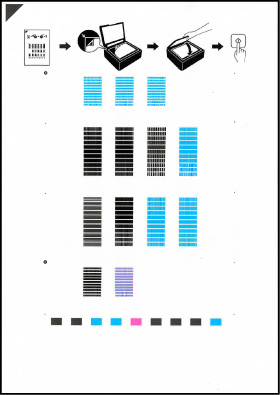
 Importante
-
No toque ninguna de las partes impresas de la hoja de alineación de los cabezales de impresión. Si se mancha o arruga, la hoja no se podrá escanear correctamente.
-
-
Compruebe el mensaje y, a continuación, coloque la hoja de alineación de los cabezales de impresión en la platina.
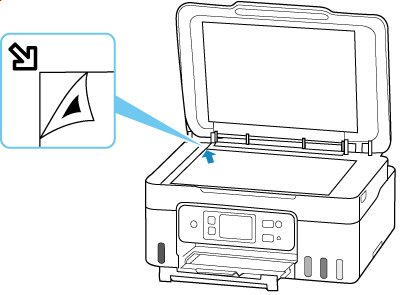
Coloque la hoja de alineación de los cabezales de impresión CON LA CARA IMPRESA HACIA ABAJO y alinee la marca
 de la esquina superior izquierda de la hoja con la marca de alineación
  .
.
-
Cierre suavemente la cubierta de documentos y, a continuación, seleccione OK.
La impresora comenzará a escanear la hoja de alineación de los cabezales de impresión y la posición de los cabezales de impresión se ajustará automáticamente.
Cuando concluya el ajuste de la posición de los cabezales de impresión, quite de la platina la hoja de alineación de los cabezales de impresión.
Importante-
No abra la cubierta de documentos ni mueva la hoja de alineación de los cabezales de impresión de la platina hasta que finalice el ajuste de la posición de los cabezales de impresión.
-
Si se muestra un mensaje de error en la Pantalla táctil, seleccione OK para que desaparezca el error y lleve a cabo la acción oportuna.
-
-
Cuando aparezca el mensaje de finalización, seleccione OK.
Nota
-
Para Windows, cuando los resultados de impresión continúan sin ser satisfactorios tras ajustar la posición del cabezal de impresión tal como se ha descrito anteriormente, ajuste la posición del cabezal de impresión manualmente desde el ordenador.
