 Iskanje tiskalnika po naslovu IP ali imenu gostitelja med nastavitvijo

Če tiskalnika ni mogoče najti na zaslonu Zaznavanje tiskalnika (Detect Printer), se odpre zaslon Začetek povezovanja tiskalnika (Start Printer Connection).
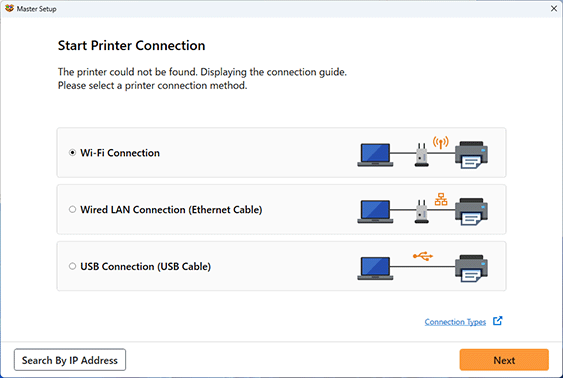
Zaslon Windows je zgoraj uporabljen kot primer.
S klikom možnosti Poišči naslov IP (Search By IP Address) lahko tiskalnik poiščete tako, da navedete naslov IP ali ime gostitelja tiskalnika.
-
Preverite tiskalnikov naslov IP ali ime gostitelja.
Če želite preveriti naslov IP ali ime gostitelja tiskalnika, natisnite informacije o omrežnih nastavitvah ali za prikaz uporabite nadzorno ploščo.
-
Prikaz na nadzorni plošči tiskalnika.
-
Natisnite omrežne nastavitve.
 Opomba
- Če tiskalnik uporabljate v pisarni, se obrnite na skrbnika omrežja.
-
-
Določite način iskanja.
Izberite enega od spodnjih načinov.
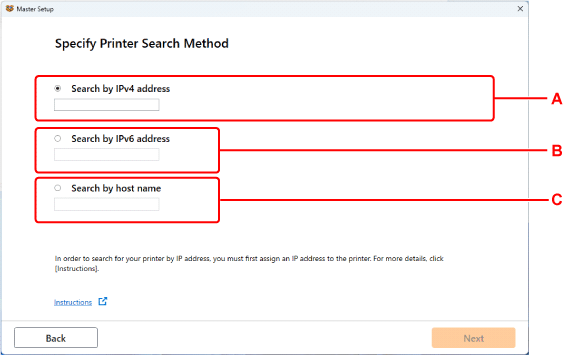
Zaslon Windows je zgoraj uporabljen kot primer.
- A: Iskanje po naslovu IPv4 (Search by IPv4 address)
- Izberite iskanje tiskalnikov po naslovu IPv4.
- B: Iskanje po naslovu IPv6 (Search by IPv6 address)
- Izberite iskanje tiskalnikov po naslovu IPv6.
- C: Iskanje po imenu gostitelja (Search by host name)
- Izberite iskanje tiskalnikov po imenu gostitelja. Ime gostitelja označuje ime gostitelja LLMNR ali ime storitve Bonjour.
-
Vnesite naslov IP ali ime gostitelja in kliknite Naprej (Next).
Začne se iskanje tiskalnika.
Če se prikaže zaslon z napako:
Odpravite napako v skladu z navodilom na zaslonu.
Če je vneseni naslov IP že uporabljen za drugo napravo, po spodnjem postopku določite tiskalnikov naslov IP.
-
Na zaslonu DOMOV (HOME) izberite Nastavitve (Settings) in pritisnite gumb OK.
-
Izberite Nastavitve LAN (LAN settings) in pritisnite gumb OK.
-
Izberite Napredno (Advanced) in pritisnite gumb OK.
-
Izberite Nastavitve TCP/IP (TCP/IP settings) in pritisnite gumb OK.
-
Če želite določiti naslov IPv4:
-
Izberite IPv4 in pritisnite gumb OK.
-
Preverite prikazano sporočilo, izberite možnost Da (Yes) in pritisnite gumb OK.
-
Izberite Naslov IP (IP address) in pritisnite gumb OK.
-
Izberite Ročna nastavitev (Manual setup) in pritisnite gumb OK.
Če izberete Samodejna nastavitev (Auto setup) in pritisnete gumb OK, se naslov IP določi samodejno.
Opomba-
Če je prikazan opozorilni zaslon, preverite sporočilo in izberite Naprej (Next) > Da (Yes).
-
-
Pritisnite gumb

 za vnos naslova IP.
Pritisnite gumb

 , če se želite pomakniti na naslednje polje.
 -
Vnesite vse števke in pritisnite gumb OK.
-
Pritisnite gumb
, da vnesete masko podomrežja.Pritisnite gumb
, če se želite pomakniti na naslednje polje. -
Vnesite vse števke in pritisnite gumb OK.
-
Pritisnite gumb
, da vnesete privzeti prehod.Pritisnite gumb
, če se želite pomakniti na naslednje polje. -
Vnesite vse števke in pritisnite gumb OK.
Naslov IPv4 je določen.
-
-
Če želite določiti naslov IPv6:
-
Izberite IPv6 in pritisnite gumb OK.
-
Preverite prikazano sporočilo, izberite možnost Da (Yes) in pritisnite gumb OK.
-
Izberite Omogoči/onemogoči IPv6 (Enable/disable IPv6) in pritisnite gumb OK.
-
Izberite Omogoči (Enable) in pritisnite gumb OK.
Naslov IPv6 je določen.
-
 Pomembno
-
Če je v računalniku omogočen požarni zid, tiskalniki v drugem podomrežju morda ne bodo zaznani. Onemogočite požarni zid.
-
Če požarni zid moti iskanje tiskalnikov:
Operacijski sistem, nameščen v vaš računalnik, in funkcija požarnega zidu varnostne programske opreme lahko nenamerno preprečujeta komunikacijo za nastavitev. Preverite, ali se prikaže sporočilo požarnega zidu.
-
Če se prikaže sporočilo požarnega zidu:
Če se prikaže sporočilo požarnega zidu, ki opozarja, da poskuša programska oprema Canon dostopati do omrežja, nastavite varnostno programsko opremo tako, da bo omogočala dostop.
Ko programski opremi omogočite dostop, se vrnite na nastavitev in upoštevajte navodila na zaslonu.
-
Če se ne prikaže sporočilo požarnega zidu:
Začasno onemogočite požarni zid in se vrnite na nastavitev ter upoštevajte navodila na zaslonu.
Ko je nastavitev dokončana, znova omogočite požarni zid.
Opomba
- Za več informacij o nastavitvah požarnega zidu operacijskega sistema ali varnostni programski opremi glejte navodila za uporabo računalnika ali varnostne programske opreme, ali pa se obrnite na proizvajalca.
