Memeriksa Status Kartrij Perawatan pada LCD
-
Pilih Detail pencetak(Printer details) pada layar BERANDA.
-
Pilih Info kartrij prawatn(M'ntenance cart info).
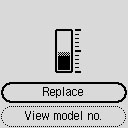
Simbol muncul di dalam area A jika ada informasi apa pun mengenai ruang kartrij perawatan yang telah digunakan.
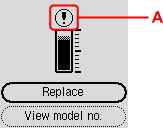
 Simbol ini muncul ketika lebih dari setengah kapasitas kartrij perawatan telah terpakai. Operasi pengisian tinta kepala cetak dan penggantian kepala cetak mungkin tidak dapat dilakukan selama simbol ini ditampilkan. Anda dianjurkan untuk menyiapkan kartrij perawatan baru.
 Kartrij perawatan penuh. Ganti kartrij perawatan.
 Catatan
-
Layar di atas menunjukkan perkiraan ruang yang digunakan.
-
Untuk mengganti kartrij perawatan, pilih Ganti(Replace).
-
Anda dapat memeriksa nomor model kartrij perawatan jika Anda memilih Lihat no. model(View model no.).
