
Încărcarea hârtiei foto/hârtiei simple
-
Pregătiţi hârtia.
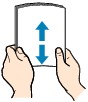
Îndreptaţi marginile hârtiei. Îndreptaţi hârtia dacă este ondulată.
 Notă
Notă-
Îndreptaţi marginile hârtiei înainte de încărcare. Încărcarea hârtiei fără îndreptarea marginilor poate produce blocarea acesteia.
-
Dacă hârtia este încreţită, ţineţi colţurile încreţite opuse şi îndoiţi-le uşor în direcţia opusă până când hârtia devine complet plată.
Pentru mai multe detalii despre manipularea hârtiei ondulate, consultați Verificarea 3 din Hârtia este pătată/Suprafaţa imprimată este zgâriată/Pete de cerneală/Hârtie ondulată.
-
Când utilizaţi Photo Paper Plus Semi-gloss SG-201, chiar dacă coala este ondulată, încărcaţi câte o coală la un moment dat aşa cum este. Dacă rulaţi această hârtie pentru a o aplatiza, acest lucru poate să cauzeze fisuri pe suprafaţa hârtiei şi poate să scadă calitatea imprimării.
-
-
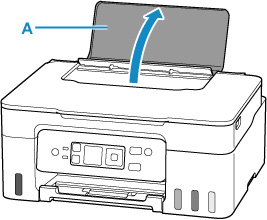
Deschideţi suportul pentru hârtie (A).
-
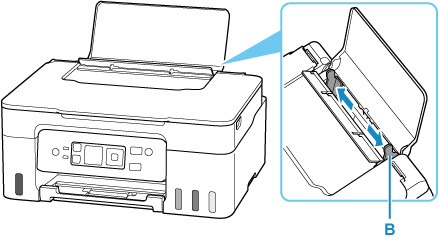
Glisaţi ghidajul pentru hârtie (B) din dreapta pentru a deschide ambele ghidaje pentru hârtie.
-
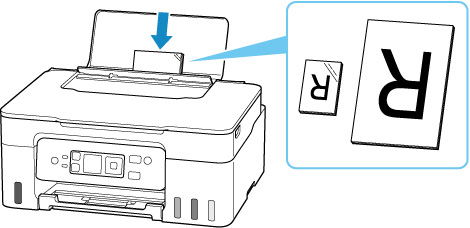
Încărcați stiva de hârtie cu orientarea tip portret CU FAȚA DE IMPRIMARE ORIENTATĂ ÎN SUS.
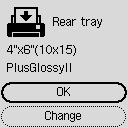
După încărcarea hârtiei, ecranul de confirmare a setării hârtiei pentru tava din spate apare pe LCD.
 Important
-
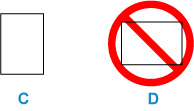
Încărcaţi întotdeauna hârtia în orientarea tip portret (C). Încărcarea hârtiei în orientarea tip vedere (D) poate cauza blocarea acesteia.
Notă-
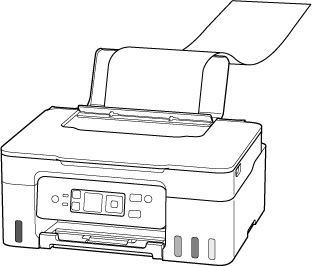
Când încărcați hârtie de lungime mare, verificați dacă vârful hârtiei iese în partea interioară a fantei de alimentare. În funcţie de greutatea hârtiei, marginea conducătoare se poate ridica, iar imprimarea se poate decala. Asiguraţi-vă că marginea conducătoare a hârtiei nu se ridică, de exemplu, ţinând de partea care iese din tava din spate.
-
-
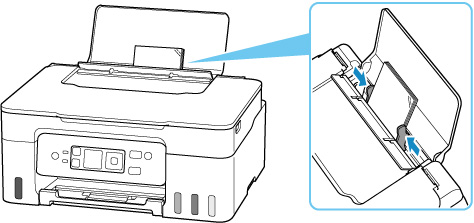
Mutați ghidajul pentru hârtie din partea dreaptă și ajustați ghidajele pe ambele laturi ale stivei de hârtie.
Nu glisați ghidajele pentru hârtie încât să apese prea tare pe hârtie. Alimentarea cu hârtie nu se va realiza corect.
 Notă
Notă-
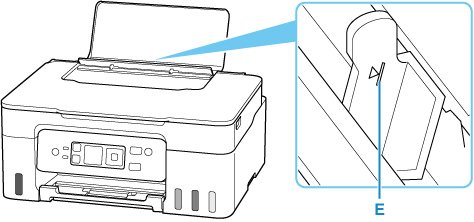
Nu încărcaţi coli de hârtie mai sus de marcajul de limită de încărcare (E).
-
-
Dacă dimensiunea de pagină şi tipul de suport de pe LCD se potrivesc cu dimensiunea şi tipul hârtiei încărcate în tava din spate, selectaţi OK.
În caz contrar, selectaţi Modificare (Change) pentru a modifica setările, în funcţie de dimensiunea şi tipul hârtiei încărcate.
 Notă
Notă-
Consultați Verificare înlocuire hârtie (Check paper replacement) când doriți să ascundeți ecranul pentru confirmarea setării hârtiei.
-
-
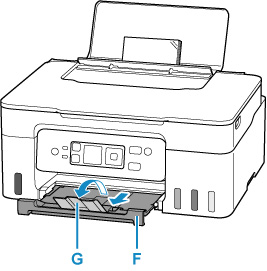
Trageți afară tava de ieșire a hârtiei (F) și deschideți extensia tăvii de ieșire (G).
Notă
-
Există diferite tipuri de hârtie, precum hârtie cu acoperire superficială specială pentru imprimarea fotografiilor la calitate optimă şi hârtie indicată pentru documente. Fiecare tip de suport are setări de presetare specifice (modul de utilizare şi pulverizare a cernelii, distanţa faţă de duze etc.), care vă permit să imprimaţi pe tipul respectiv la calitatea optimă a imaginii. Setările incorecte pentru hârtie pot cauza calitatea slabă a culorilor imprimate sau zgârieturi pe suprafaţa imprimată. Dacă observaţi zone neclare sau culori neuniforme, alegeţi o setare de calitate superioară a imprimării şi încercaţi să imprimaţi din nou.
-
Pentru a preveni imprimarea incorectă, această imprimantă are o funcţie care detectează dacă setările pentru hârtia încărcată în tava din spate corespunde setărilor pentru hârtie. Înainte de imprimare, specificaţi setările de imprimare conform cu setările pentru hârtie. Când această funcţie este activată, se afişează un mesaj de eroare dacă aceste setări nu corespund, pentru a preveni imprimarea incorectă. Când se afişează acest mesaj de eroare, verificaţi şi corectaţi setările pentru hârtie.
-
Atunci când imprimaţi pe hârtie lungă, susţineţi cu mâinile hârtia care iese sau utilizaţi imprimanta într-un loc în care hârtia nu cade. În cazul în care hârtia cade, partea imprimată se poate murdări sau zgâria. De asemenea, atunci când susţineţi hârtia cu mâinile, asiguraţi-vă că nu trageţi tare de aceasta în timpul imprimării.
