
 Imposibil de trecut de ecranul Conexiune imprimantă (Imposibil de găsit imprimanta conectată prin USB)

Dacă nu puteţi să treceţi de ecranul Conexiune imprimantă (Printer Connection), verificaţi următoarele.
-
Verificarea 1 Asiguraţi-vă că este conectat ferm cablul USB la imprimantă şi computer.
Conectaţi imprimanta şi computerul utilizând un cablu USB conform ilustraţiei de mai jos. Portul USB este situat în partea din spate a imprimantei.
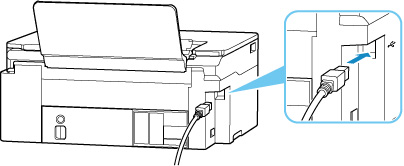
 Important
- Verificaţi orientarea conectorului "Tip B" şi conectaţi-vă la imprimantă. Pentru detalii, consultaţi manualul de instrucţiuni furnizat împreună cu cablul USB.
-
Verificarea 2 Urmaţi procedura de mai jos pentru a conecta din nou imprimanta şi computerul.
Important-
Pentru macOS, asiguraţi-vă că pictograma de blocare este în partea din stânga jos a ecranului Imprimante şi scanere (Printers & Scanners).
Dacă pictograma
 (blocat) este afișată, faceți clic pe pictogramă pentru deblocare. (Numele de administrator şi parola sunt necesare pentru deblocare.)
-
Deconectaţi cablul USB de la imprimantă şi de la computer şi conectaţi-l din nou.
-
Asiguraţi-vă că nu este în curs nicio operaţie a imprimantei şi opriţi-o.
-
Porniţi imprimanta.
-
-
Verificarea 3 Urmaţi paşii de mai jos pentru a instala din nou driverul MP Drivers (driver de imprimantă).
-
Descărcaţi cel mai recent driver MP Drivers (driver de imprimantă).
-
Opriţi imprimanta.
-
Reporniţi computerul.
După repornire, instalați cel mai recent driver MP Drivers (driver de imprimantă), descărcat la pasul 1.
Important-
Când instalați MP Drivers (driver de imprimantă), asigurați-vă că selectați numele corect al imprimantei.
-
Pentru Windows:
Pentru a reporni computerul, alegeți Repornire (Restart) în loc de Închidere (Shut down).
-
