
 Nepavyksta tęsti atsidarius ekranui „Spausdintuvo prijungimas“ (nepavyksta rasti spausdintuvo, prijungto per USB)

Jei nepavyksta tęsti po ekrano Spausdintuvo prijungimas (Printer Connection), patikrinkite tai, kas nurodyta toliau.
-
1 patikrinimas Įsitikinkite, kad USB kabelis patikimai prijungtas prie spausdintuvo ir kompiuterio.
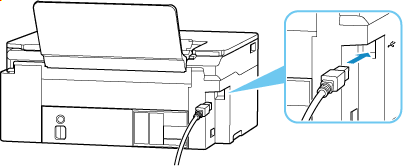
Prijunkite spausdintuvą prie kompiuterio USB kabeliu, kaip parodyta toliau pateiktoje iliustracijoje. USB prievadas yra užpakalinėje spausdintuvo pusėje.
 Svarbu
- Patikrinkite „B tipo“ jungties padėtį ir prisijunkite prie spausdintuvo. Išsamios informacijos ieškokite prie USB kabelio pridėtoje instrukcijoje.
-
2 patikrinimas Vykdydami toliau pateiktus veiksmus iš naujo prijunkite spausdintuvą prie kompiuterio.
Svarbu-
Jei naudojate „macOS“, įsitikinkite, kad užrakto piktograma yra ekrano Spausdintuvai ir skaitytuvai (Printers & Scanners) apačioje, kairiojoje pusėje.
Jei rodoma
 piktograma (užrakinta), spustelėdami piktogramą atrakinkite. (Norint atrakinti reikia administratoriaus vardo ir slaptažodžio.)
-
Atjunkite USB kabelį nuo spausdintuvo ir kompiuterio, o tada jį vėl prijunkite.
-
Įsitikinkite, kad neatliekamas joks spausdintuvo veiksmas ir jį išjunkite.
-
Įjunkite spausdintuvą.
-
-
3 patikrinimas Atlikdami toliau nurodytus veiksmus įdiekite „MP Drivers“ (spausdintuvo tvarkyklę) dar kartą.
-
Atsisiųskite naujausią „MP Drivers“ (spausdintuvo tvarkyklę).
-
Išjunkite spausdintuvą.
-
Paleiskite kompiuterį iš naujo.
Paleidę iš naujo įdiekite naujausią „MP Drivers“ (spausdintuvo tvarkyklę), atsisiųstą atliekant 1 veiksmą.
Svarbu-
Diegdami MP Drivers (spausdintuvo tvarkyklę) įsitikinkite, kad pasirinkote reikiamo spausdintuvo pavadinimą.
-
Naudojant „Windows“:
Norėdami kompiuterį paleisti iš naujo, pasirinkite Paleisti iš naujo (Restart), o ne Išjungti (Shut down).
-
