
Fylla på kuvert
Med rätt skrivardrivrutininställningar roteras och skrivs adressen ut automatiskt i enlighet med kuvertets riktning.
 Viktigt!
-
Använd inte följande kuvert. De kan fastna i skrivaren eller göra att skrivaren fungerar dåligt.
-
Kuvert som har präglad eller behandlad yta
-
Kuvert med dubbla flikar
-
Kuvert med gummerade flikar som redan har fuktats och är vidhäftande
-
-
Förbered kuverten.
-
Släta ut kuverten genom att trycka på alla hörn och kanter.
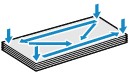
-
Om kuverten är böjda tar du tag i två hörn och vrider försiktigt i motsatt riktning.
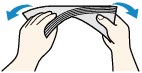
-
Om hörnet på kuvertfliken är böjt plattar du till det.
-
Använd en penna för att trycka ner framkanten i inmatningsriktningen och göra kuvertet platt.
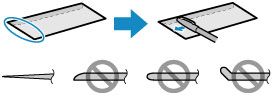
Bilderna ovan visar kuvertets främre kant sett från sidan.
Viktigt!-
Kuvert kan fastna i skrivaren om de inte är platta eller om kanterna inte riktats in på rätt sätt. Se till att inga rullningar eller upphöjningar är mer än 3 mm (0,12 tum) höga.
-
-
Dra pappersstödet (A) rakt upp och vik tillbaka det.
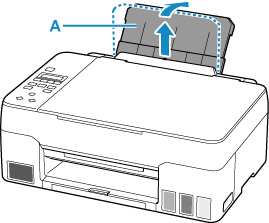
-
Dra ut utmatningsfacket (B) och utmatningsfackets förlängningsdel (C).
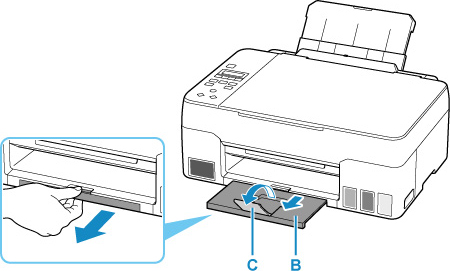
-
Öppna luckan för matningsfacket (D).
-
Skjut den högra pappersledaren (E) för att öppna båda pappersledarna.
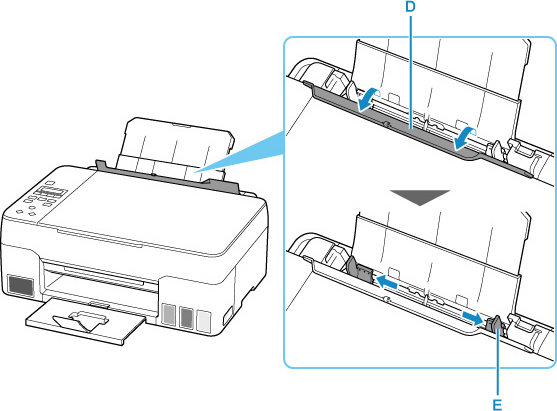
-
Fyll på kuvert i stående orientering MED UTSKRIFTSSIDAN VÄND UPPÅT.
Upp till 10 kuvert kan fyllas på samtidigt.
När du fyllt på med kuvert i det bakre facket visas registreringsskärmen för pappersinformation för det bakre facket på LCD-skärmen.
Vik kuvertets flik och lägg i kuvertet i stående orientering med adressidan uppåt.
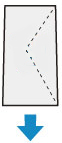
-
Skjut in höger pappersledare och justera den efter kuvertets båda sidor.
Skjut inte ihop pappersledarna för kraftigt. Då kanske kuverten inte matas korrekt.
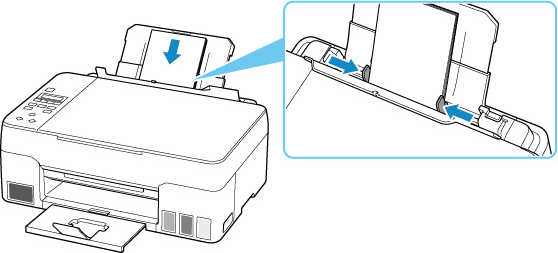
 Obs!
Obs!-
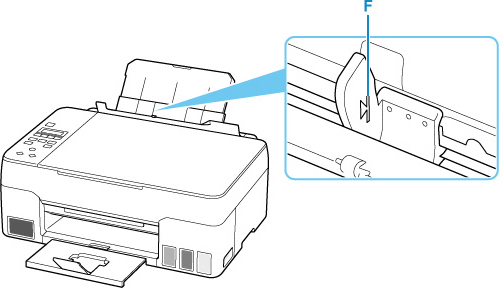
Fyll inte på kuvert över påfyllningsmarkeringen (F).
-
-
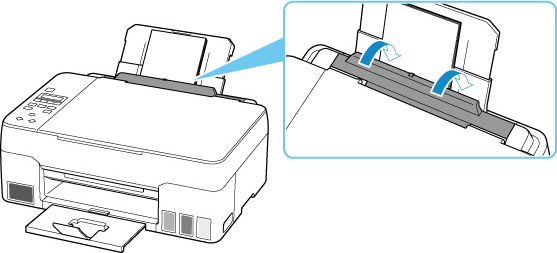
Stäng luckan för matningsfacket försiktigt.
-
Tryck på OK.

-
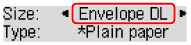
Använd knapparna
 och
och för att välja storlek för kuverten ibakre facket och tryck på OK-knappen.
 Obs!
Obs!-
Symbolen
 (asterisk) på LCD-skärmen visar aktuell inställning.
-
-
Använd knappen
för att välja Kuvert (Envelope) och tryck på OK-knappen.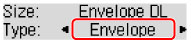
Följ instruktionerna i alla meddelanden som visas för att registrera pappersinformationen.
Obs!
-
För att undvika felaktiga utskrifter har skrivaren en funktion som känner av om inställningarna för det påfyllda papperet i det bakre facket stämmer överens med pappersinställningarna. Ange utskriftsinställningar i enlighet med pappersinställningarna innan du skriver ut. När den här funktionen är aktiverad visas ett felmeddelande om inställningarna inte stämmer överens för att förhindra felaktiga utskrifter. Kontrollera och korrigera pappersinställningarna när det här felmeddelandet visas på skärmen.
