
De printer vervoeren
Let op het volgende wanneer u de printer vervoert omdat u gaat verhuizen of de printer moet laten repareren.
 Belangrijk
-
U kunt geen inkt uit inkttanks halen.
-
Controleer of het tankkapje goed is geplaatst.
-
Voorbereiding voor vervoer van de printer terwijl de printkop is bevestigd. De printer kan de printkop dan automatisch bedekken om te voorkomen dat de inkt uitdroogt.
-
Verwijder de printkop niet. Er kan inkt lekken.
-
Als er inktvlekken aan de binnenkant van de printer ontstaan, veegt u deze af met een zachte doek die met water is bevochtigd.
-
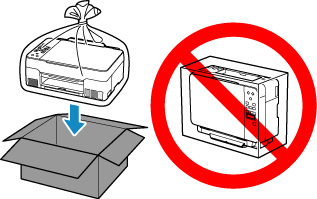
Wanneer u de printer vervoert, moet u de printer in een plastic zak stoppen, zodat er geen inkt lekt.
-
Pak de printer in een stevige doos in en zorg dat de printer rechtop staat (de onderzijde bevindt zich aan de onderkant). Gebruik voldoende beschermend materiaal om een veilig transport te garanderen.
-
Kantel de printer niet. Er kan inkt lekken.
-
Wanneer u de printer opstuurt via een verzendbedrijf, vermeldt u de tekst 'DEZE ZIJDE BOVEN' op de doos om te zorgen dat de printer met de onderzijde omlaag wordt gehouden. Vermeld ook de tekst 'BREEKBAAR' of 'VOORZICHTIG' op de doos.
-
Ga voorzichtig te werk en zorg dat u de doos horizontaal houdt en NIET ondersteboven of op zijn kant zet, aangezien in dat geval de printer kan beschadigen en inkt in de printer kan lekken.
-
Druk op de knop Instellingen (Setup), gebruik de knop

 om Onderhoud (Maintenance) te selecteren en druk daarna op de knop OK.
 -
Gebruik de knop
om Transportmodus (Transport mode) te selecteren en druk daarna op de knop OK. -
Gebruik de knop
om Ja (Yes) te selecteren en druk daarna op de knop OK.Selecteer Nee (No) als u de transportmodus niet wilt openen.
 Opmerking
-
De printer wordt automatisch uitgeschakeld wanneer de transportmodus wordt geopend en de procedure wordt uitgevoerd.
-
-
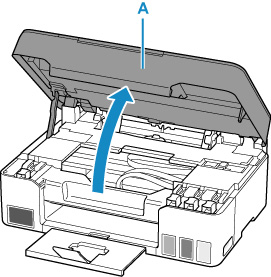
Open de scaneenheid / klep (A).
 Belangrijk
-
Raak de slangetjes of andere onderdelen in de printer niet aan. Dit kan problemen met de printer veroorzaken.
-
-
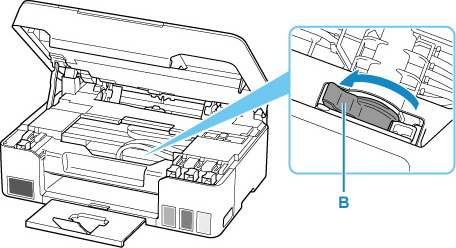
Draai de hendel van het inktklepje (B) naar links.
 Belangrijk
-
Er kunnen inktresten achterblijven aan de binnenkant van de printer. Zorg dat u geen inkt op uw kleren en handen krijgt.
-
-
Sluit de scaneenheid / klep.
Til de scaneenheid / klep op en laat deze voorzichtig zakken om te sluiten.
De printer wordt uitgeschakeld.
-
Controleer of het AAN (ON)-lampje uit is en haal de stekker uit het stopcontact.
Belangrijk-
Als het AAN (ON)-lampje van de printer brandt of knippert, mag u de stekker niet uit het stopcontact halen. Dit kan namelijk storingen of schade aan de printer veroorzaken waardoor u niet meer met de printer kunt afdrukken.
-
-
Open de scaneenheid / klep opnieuw.
-
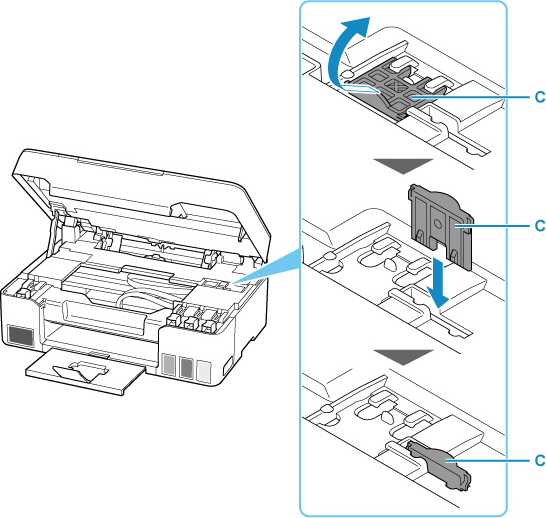
Verwijder de wagenstop (C) en duw deze helemaal in de opening in de zijkant van de printer.
Trek de wagenstop naar voren en omhoog en plaats deze in dezelfde afdrukstand.
-
Sluit de scaneenheid / klep.
-
Trek het verlengstuk van uitvoerlade en de papieruitvoerlade in.
-
Trek de papiersteun in.
-
Koppel de printerkabel los van de computer en de printer en haal vervolgens de stekker van de printer uit het stopcontact.
-
Zet met plakband alle kleppen van de printer vast, zodat deze tijdens het vervoer niet kunnen opengaan. Verpak de printer vervolgens in de plastic zak.
Sluit en verzegel de opening van de tas, bijvoorbeeld met tape, zodat er geen inkt lekt.
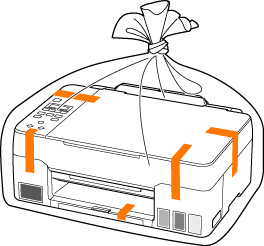
-
Bevestig het beschermende materiaal aan de printer wanneer u de printer in de doos plaatst.
Belangrijk
-
Verwijder na het vervoer van uw printer de wagenstop, plaats deze in de oorspronkelijke positie, druk de hendel van het inktklepje naar rechts en schakel vervolgens de printer in.
