
Drukas galviņas izlīdzināšana
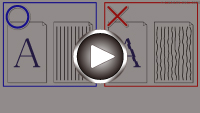
Ja izdrukātās taisnās līnijas tiek nobīdītas vai izdruku kvalitāte ir neapmierinoša, noregulējiet drukas galviņas pozīciju.
 Piezīme
-
Ja atlikušais tintes līmenis ir zems, drukas galviņas izlīdzināšanas loksne tiks izdrukāta nepareizi.
Ja atlikušās tintes līmenis ir zems, uzpildiet tintes tvertnes.
-
Ja drukas galviņas izlīdzināšanas loksnes drukāšanas laikā beidzas tinte, LCD ekrānā tiek parādīts kļūdas ziņojums.
Jums jāsagatavo: A4 vai Letter izmēra parastais papīrs
-
Ievietojiet aizmugures paliktnī A4 vai Letter izmēra parastā papīra loksni.
-
Nospiediet pogu Iestatīšana (Setup), izmantojiet pogu

 , lai atlasītu Apkope (Maintenance), un pēc tam nospiediet pogu Labi (OK).
 -
Izmantojot pogu
, atlasiet Druk. galv. izlīdzin. (Head alignment) un pēc tam nospiediet pogu Labi (OK).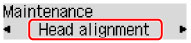
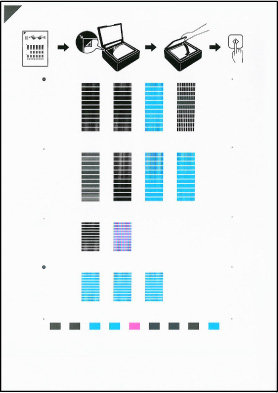
Tiek izdrukāta drukas galviņas izlīdzināšanas loksne.
 Svarīgi!
-
Nepieskarieties drukas galviņas izlīdzināšanas loksnes apdrukātajām daļām. Ja loksne ir notraipīta vai saburzīta, iespējams, tā netiks precīzi ieskenēta.
-
-
Apstipriniet ziņojumu, pēc tam novietojiet drukas galviņas izlīdzināšanas loksni uz planšetes.
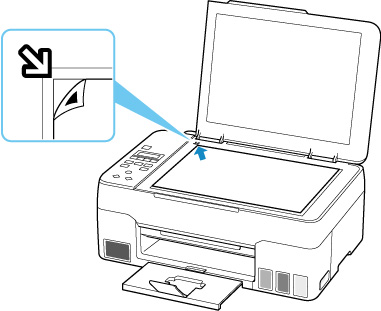
Novietojiet drukas galviņas izlīdzināšanas loksni AR APDRUKĀTO PUSI UZ LEJU un salāgojiet atzīmi
 lapas augšējā kreisās puses stūrī ar līdzināšanas atzīmi
  .
.
-
Uzmanīgi aizveriet dokumenta vāku, pēc tam nospiediet pogu Melns (Black) vai Krāsains (Color).
Printeris sāk skenēt drukas galviņas izlīdzināšanas loksni, un drukas galviņas pozīcija tiek automātiski izlīdzināta.
Kad drukas galviņas pozīcijas regulēšana ir pabeigta, noņemiet drukas galviņas izlīdzināšanas loksni no planšetes.
Svarīgi!-
Neatveriet dokumenta vāku un nepārvietojiet drukas galviņas izlīdzināšanas loksni uz planšetes, līdz drukas galviņas pozīcijas regulēšana ir pabeigta.
-
Ja LCD ekrānā tiek parādīts kļūdas ziņojums, nospiediet pogu Labi (OK), lai apstiprinātu kļūdu, pēc tam veiciet atbilstošas darbības.
-
Piezīme
-
Operētājsistēmā Windows, ja drukas rezultāts pēc iepriekš aprakstītās drukas galviņas pozīcijas pielāgošanas vēl arvien nav apmierinošs, pielāgojiet drukas galviņas pozīciju manuāli no datora.
-
Lai drukātu un pārbaudītu drukas galviņas pašreizējās pozīcijas pielāgošanas vērtības, ekrānā Apkope (Maintenance) atlasiet Drukāt izl. vērtību (Print align value).
