
نسخ أربع صفحات على صفحة واحدة
يمكنك نسخ أربع صفحات من المستندات الأصلية على ورقة واحدة عن طريق تصغير حجم كل صورة. تتوفر أربعة تخطيطات مختلفة.
-
عند تحديد Layout 1 للإعداد 4-on-1 layout:
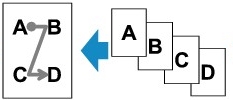
-
عند تحديد Layout 2 للإعداد 4-on-1 layout:
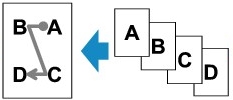
-
عند تحديد Layout 3 للإعداد 4-on-1 layout:
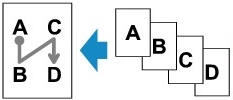
-
عند تحديد Layout 4 للإعداد 4-on-1 layout:
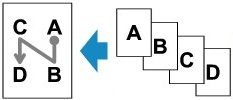
-
اضغط الزر نسخ (COPY).
يتم عرض شاشة وضع الاستعداد للنسخ.
-
اضغط على زر القائمة (MENU).
يتم عرض الشاشة Copy menu.
-
حدد Special copy، ثم اضغط على الزر موافق (OK).
-
حدد 4-on-1 copy، ثم اضغط على الزر موافق (OK).
إذا تم تحديد إعداد حجم صفحة أو إعداد نوع وسائط لا يمكن استخدامه مع نسخ 4 على 1، فسيتم عرض الرسالة التالية.

-
حدد حجم صفحة ما، ثم اضغط على الزر موافق (OK).
-
حدد نوع وسائط، ثم اضغط على الزر موافق (OK).
-
-
يمكنك تحديد إعدادات الطباعة والتخطيط.
اضغط على زر القائمة (MENU)، ثم استخدم الزر

 لتحديد عنصر إعداد.
حدد 4-on-1 layout، واضغط على الزر موافق (OK) ثم حدد التخطيط.
 ملاحظة
-
تشير
 (النجمة) الموجودة على شاشة LCD إلى الإعداد الحالي.
-
-
استخدم الزر
لتحديد عدد النُسخ. -
اضغط على الزر أسود (Black) أو الزر اللون (Color).
عند انتهاء الطابعة من المسح الضوئي للورق من الورقة الأولى إلى الثالثة، يتم عرض الرسالة الواردة أدناه.

إذا كنت تريد مسح الصفحة التالية ضوئيًا، فقم بتحميلها على السطح الزجاجي، ثم اضغط على الزر موافق (OK). تبدأ الطابعة في إجراء المسح الضوئي.
إذا لم تكن هناك حاجة إلى إجراء مزيد من المسح الضوئي، فاضغط على الزر اللون (Color) أو الزر أسود (Black) لبدء الطباعة. تبدأ الطابعة في الطباعة.
ملاحظة-
يمكنك إضافة وظيفة النسخ أثناء الطباعة.
-
ملاحظة
-
في حالة ظهور الرسالة Memory is full على شاشة LCD عند إجراء المسح الضوئي، قم بضبط جودة الطباعة على Standard أو قم بتقليل عدد الورق الخاص بالمستندات، ثم حاول إجراء النسخ مرة أخرى. وإذا لم يتم حل المشكلة، فقم بتعيين جودة الطباعة على Economy، ثم حاول النسخ مرةً أخرى.
